#本記事はPRを含みます
こんにちは!「買い物指南」案内人のはるです。
最近、オンラインセミナーやウェビナーで学ぶ機会が増えてきましたよね。

私は、Zoomを使ったセミナーに定期的に参加しています。
一番多いのは、趣味や仲間内のセミナー。
そういう時に、リアルタイムだとメモを取りきれなかったり、後から「あの説明、もう一度聞きたいな」と思うことが多々あります。
そんな悩みを解決してくれるのが、ソースネクストの「B’s動画レコーダー」。
実は私、以前「B’s動画レコーダー」の旧バージョン(バージョン10迄アップグレード済)を購入して使っていて、とても重宝していましたが、PCの調子が悪くて最近は大事な録画がいつ使えなくなるかハラハラしていました。
そんな時、ソースネクストの新製品説明会に参加して「B’s動画レコーダー」最新バージョン(バージョン12 ダウンロード版)をプレゼントして頂きました。
そして、新たなノートPCに「B’s動画レコーダー」の最新バージョンの12をダウンロード&インストールして、使い始めました。
今回は、新旧両方を知る私の実体験を交えながら、
このソフトウェアの「ここがすごい!」という点や、
最新バージョンでアップデートされた魅力、
そして購入してから使い始めるまでの手順をご紹介します。
セミナーの復習効率を上げたい方は必見です!You Tubeを録画したい方も必見!
セミナーの聞き逃しは永遠の悩みですよね。
復習用に「記録」するって、すごく賢い選択だと思います!
B’s動画レコーダーの「良さ」と「特徴」:なぜ選ぶべきか?
数ある画面録画ソフトの中で、なぜ「B’s動画レコーダー」が優れているのかを特徴を挙げてご紹介します。
「B’s動画レコーダー」の主な特徴です。
1. 驚くほど「簡単」な操作性
「驚くほど「簡単」な操作性」これが一番の魅力だと思います。
複雑な設定は一切必要ないです。
ソフトを起動して、録画したい範囲(ウィンドウ全体、特定領域、全画面など)を選んで「録画開始」ボタンを押すだけで録画ができます。
パソコン操作が苦手でも、直感的に使えるのがいいところです。
このシンプルさが、学習のハードルを下げてくれます。
2. 「高画質・高音質」でセミナーを忠実再現
B’s動画レコーダーは、Zoomの画面共有資料や講師の映像、音声(PC内部音声とマイク音声の両方)もとてもクリアに記録してくれます。
録画した動画の質が悪いと、結局復習する気になれませんよね。
あとで録画を見てみても、まるでその場にいるかのような臨場感、
学習内容がしっかり頭に入ります。
音声がクリアなのは超重要ポイント!講師の声が聞き取れないと意味がありません。
画質・音質の点でも「B’s動画レコーダー」のようなちゃんとしたソフトを使うのがいいのだと実感!
3. 「予約録画」機能:忙しい方の味方
忙しくてリアルタイムで参加できないセミナーも、
事前に日時と対象を設定しておけば、自動で録画してくれます。
これは非常に便利な機能、自分のスケジュールに合わせて効率的に学習を進められます。
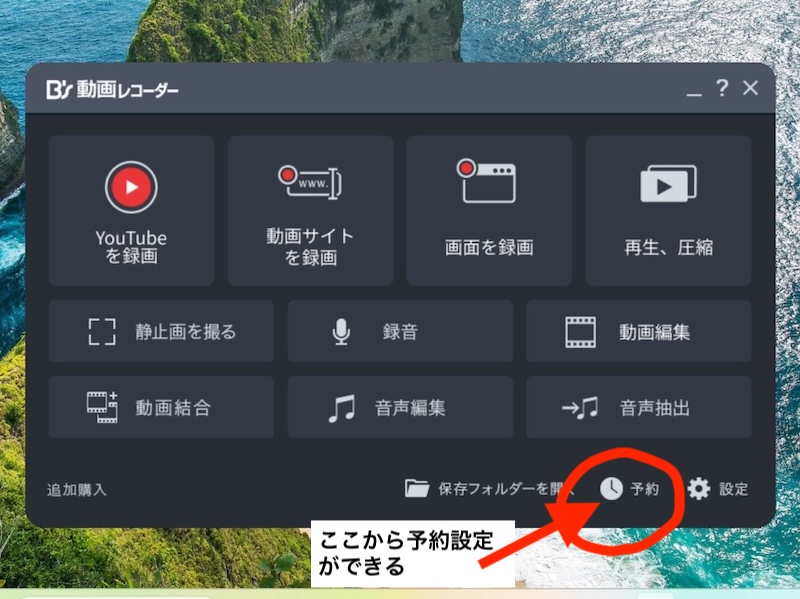
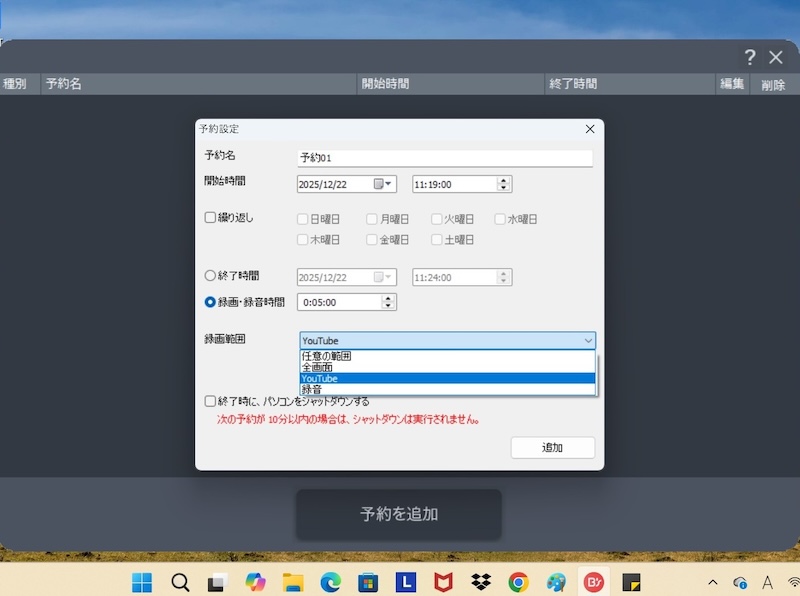
私はリアルタイムでZOOMに参加、あとで復習のために録画視聴が多いので、予約録画はまだ試していないけれど、便利な機能だと思います。
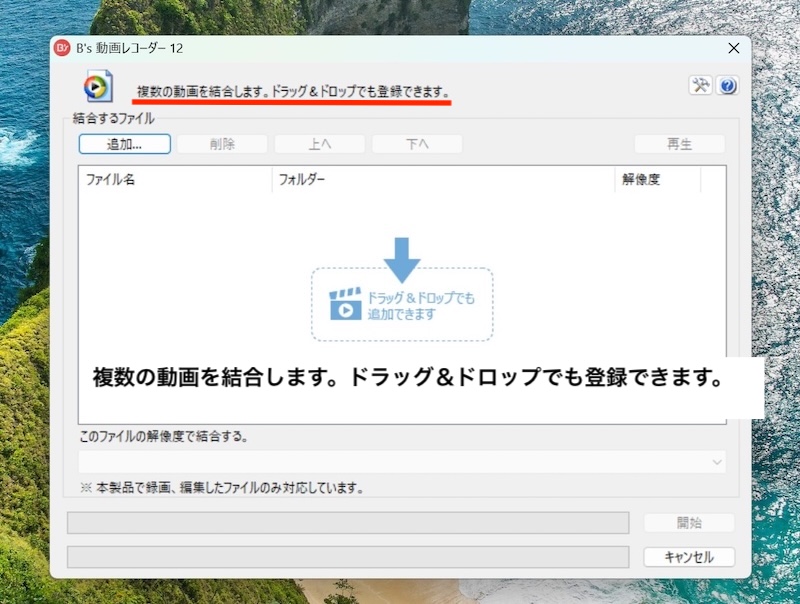
4. 「動画結合」複数の動画を結合できる
ドラッグ&ドロップで、動画を登録して、複数の動画を結合することができます。
撮りためた録画を自分風に編集できます。

ソースネクスト公式サイトでの購入から使い始めまで(4ステップガイド)
ダウンロード版は、購入したらすぐに使えるのが魅力です。
初めての方でも迷わないよう、使い始めるまでの流れをご説明しますね。
ステップ1:公式サイトで購入・ユーザー登録
まず、ソースネクスト公式サイトへアクセスして、「B’s動画レコーダー 12」をカートに入れて購入手続きを完了させます。
購入時にメールアドレスなどを登録するので、
ソースネクストに「マイページ」が作成されます。
購入後の製品のダウンロードやサポートは、すべてこのマイページから行えます。
今まで購入した製品のダウンロードはマイページに表示されます。
私は既にソースネクスト製品を使っているので、マイページを持っていました。
追加製品登録は、メールアドレスを使ってソースネクスト公式サイトにログイン後、マイページから行います。
ステップ2:「マイページ」からプログラムをダウンロード
マイページに製品登録すると、マイページに購入した製品が表示されます。
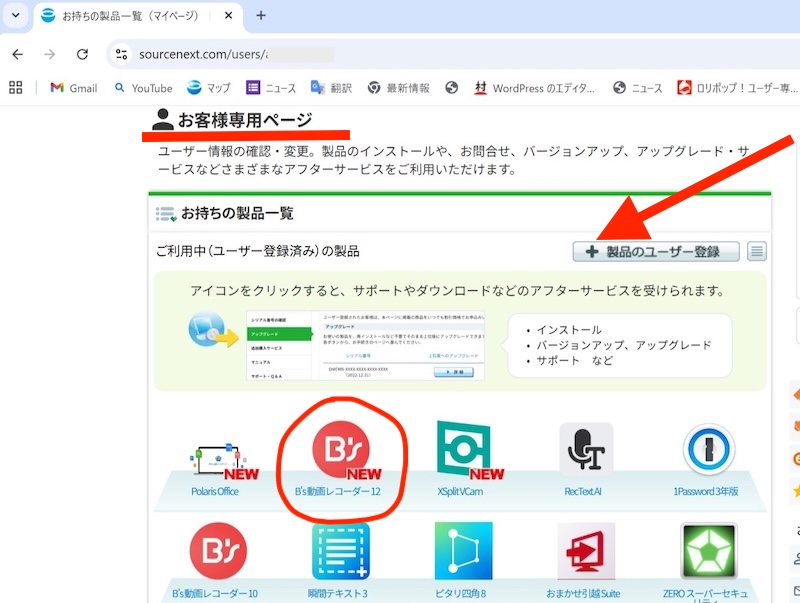
今回新たにマイページに追加された「B’s動画レコーダー 12」アイコンをタップ、
そこから「B`s動画レコーダー12」をダウンロードします。
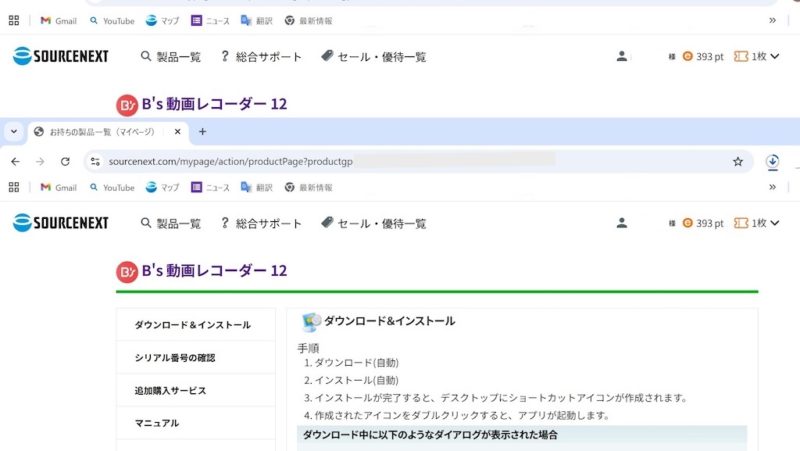
製品をダウンロード手順
- マイページにログイン
- 対象製品の横にある「ダウンロード」ボタンをクリック
- 表示されるシリアル番号(製品登録キー)を控えておく(後でインストールした時に必要)

ステップ3:インストールと初期設定
ダウンロードしたファイルは、通常は bs_douga_recorder_XX.exe のような実行ファイルで保存されます。
それをダブルクリックして実行します。
画面の指示に従ってインストールを進めます。
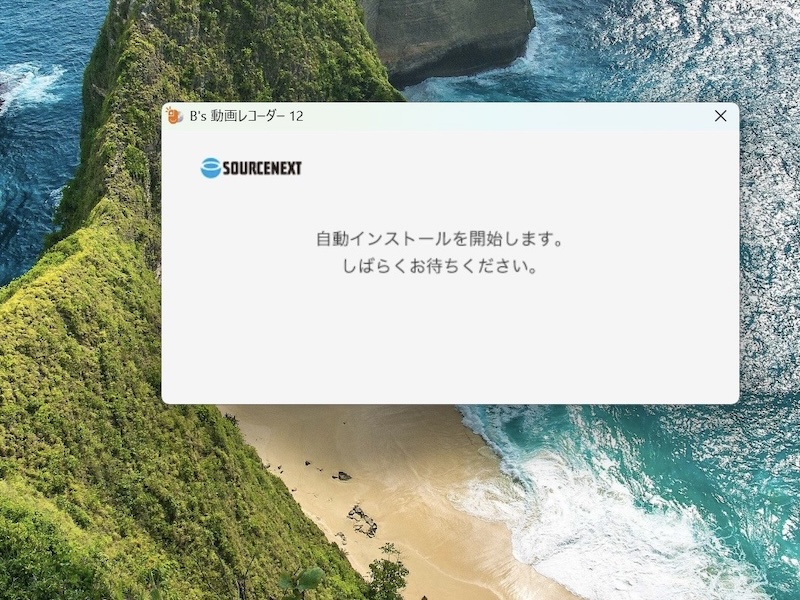
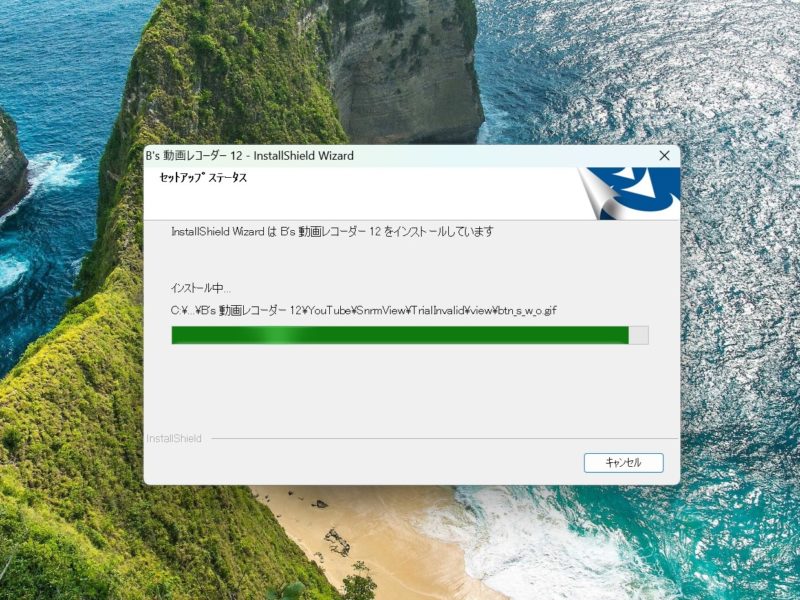

途中で、ステップ2で控えたシリアル番号の入力を求められますので、入力します。
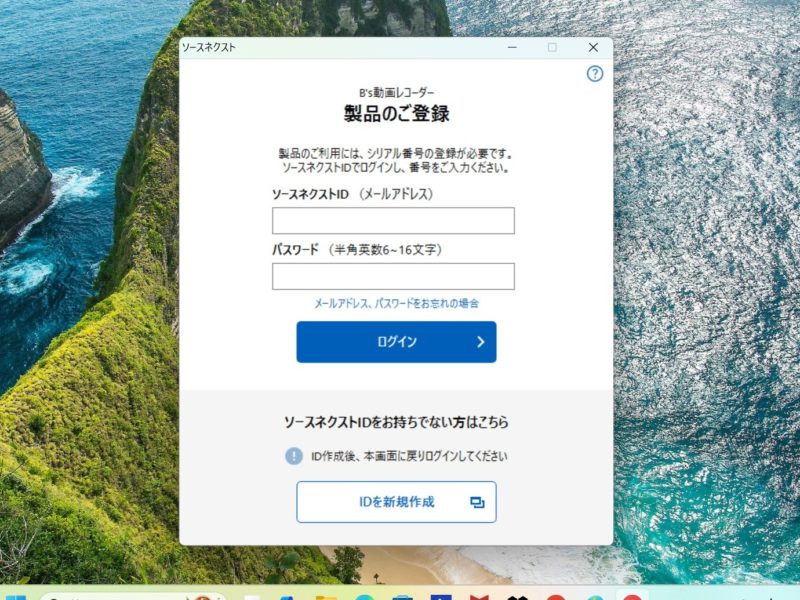
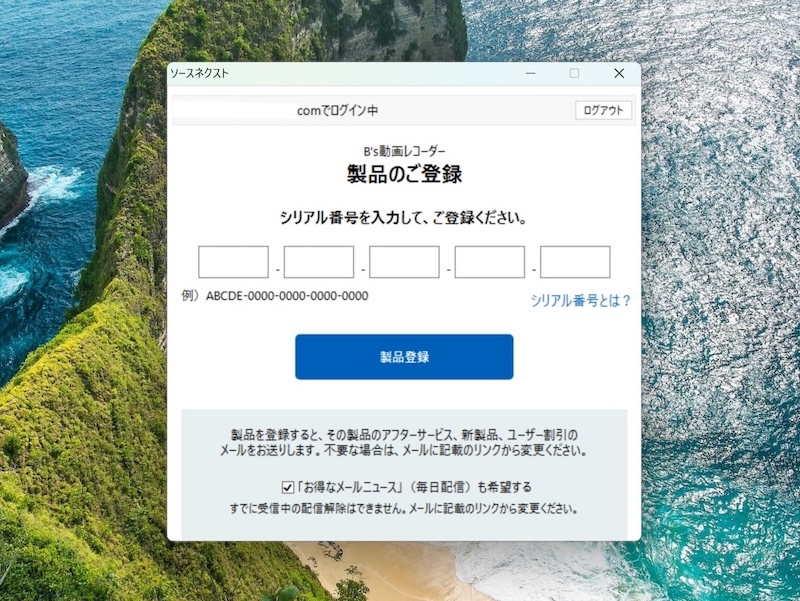
インストールが完了すると、デスクトップに「B’s動画レコーダー 12」のアイコンが表示されます。

シリアル番号さえしっかり控えておけば、インストールは本当に簡単!
私も最初はドキドキしましたが、すぐに使い始められましたよ。
ステップ4:さっそく録画してみる!
アイコンをダブルクリックすれば、ソフトが起動。これが⇩ホーム画面です。
画面を録画をタップして、早速ZOOMオンラインセミナーを録画してみました。
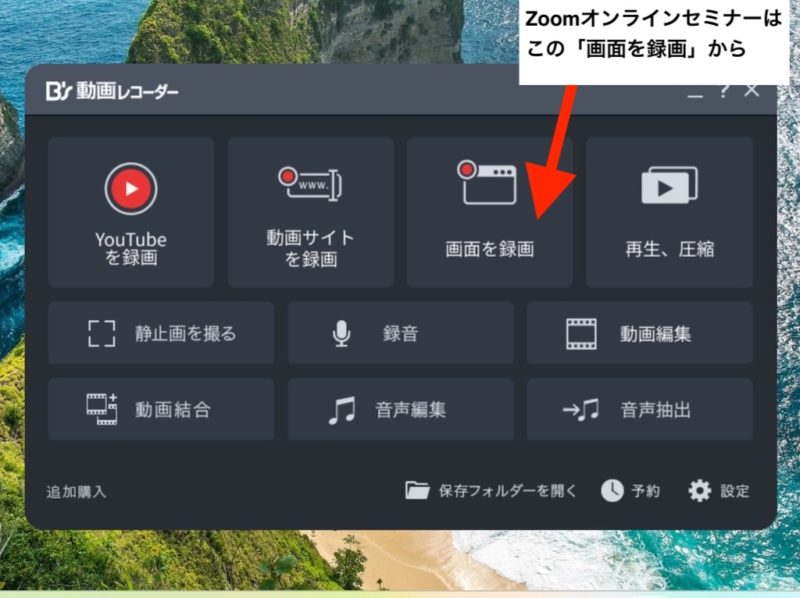
ZOOMセミナーを録画するには「画面を録画」から
- 録画したい範囲をマウスで指定
- 音声設定(PCの音だけ、マイクの音だけ、両方など)を確認
- 「録画開始」ボタンをクリック!
初めて「B’s動画レコーダー」を使った時、
音が録音されていなかったことがあり残念な思いをしました。
音声設定は確認してね。
これで録画が始まります。セミナーが始まる直前にセットしておけば完璧です。
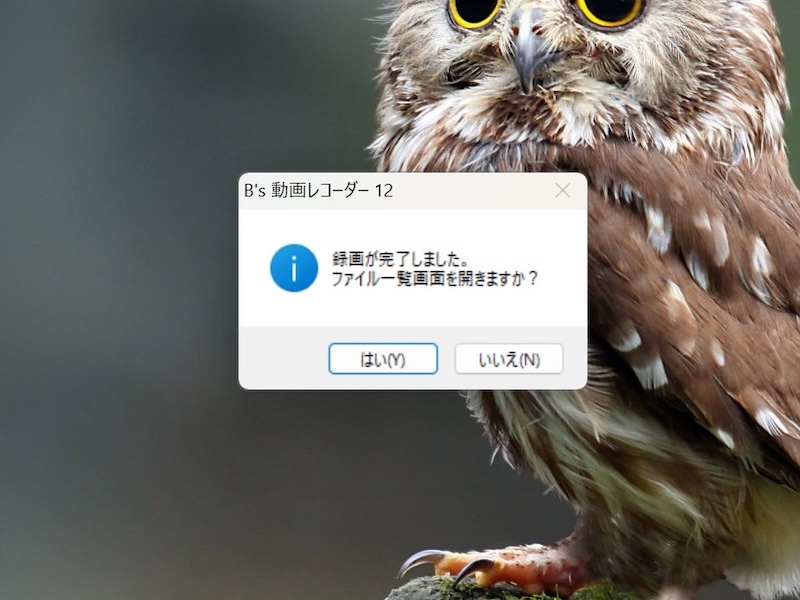
録画を終了させるとこの⇩画面。録画ファイルを作ってくれます。

ファイルを出力中
【旧バージョン10と比較】最新版12で何が変わった?
バージョン10もシンプルで良かったのですが、
バージョン12を使ってみて感じた一番の進化は、
「YouTube関連機能の大幅な強化」と
「動作の安定性・軽快さの向上」です。
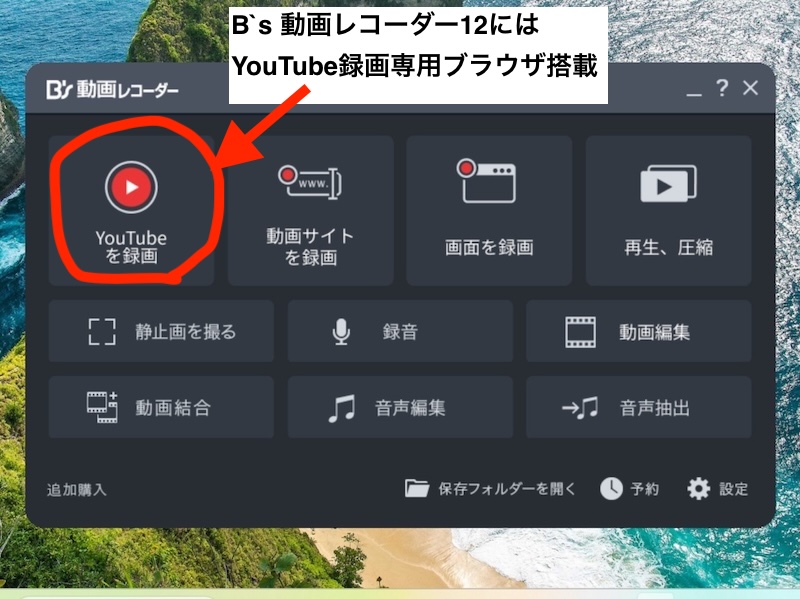
バージョン12の注目すべき新機能・強化点をまとめてみます。
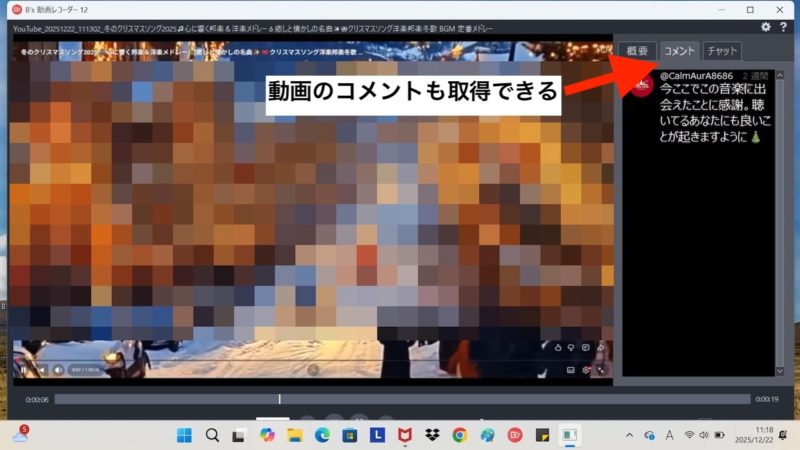
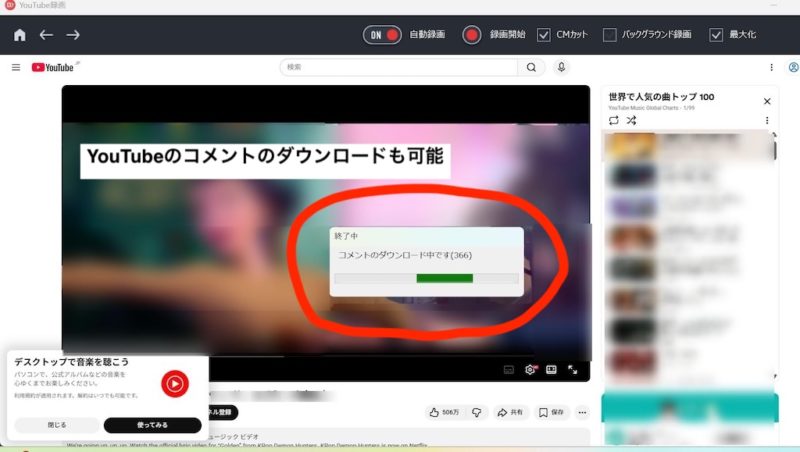
YouTubeのコメントもダウンロードできます!

新機能が便利!
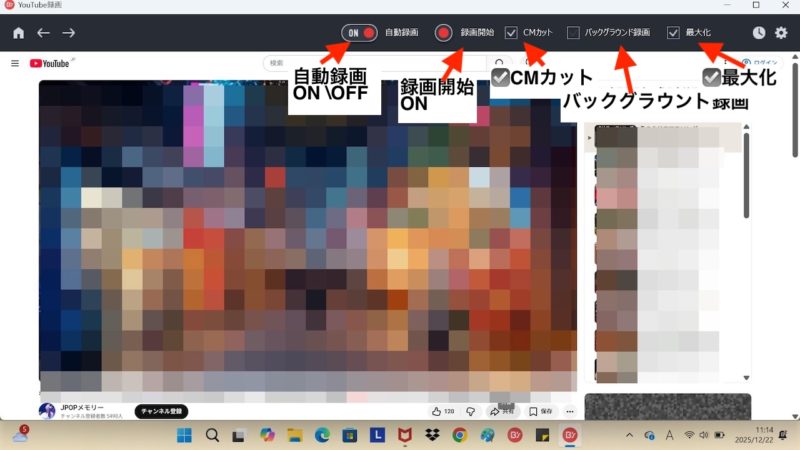
CMカットに☑️を入れておけば、CMを自動でカット
新旧比較、どうでしたか?
特にYouTube機能の充実は、このバージョン12の大きな目玉だと思います!
録画後の「動画編集」と「圧縮」機能も優秀!
録画した動画は、そのまま保存するだけでなく、簡単な編集やファイルサイズの調整も可能です。
これが標準機能で付いているのは助かります。
動画編集機能:必要な部分だけを保存
セミナー動画は長時間になることが多いですよね。
B’s動画レコーダー 12には、録画した動画の不要な部分をカット(トリミング)する機能が搭載されています。
- 開始・終了位置の指定:動画の最初と最後にある無駄な待ち時間や終了後の雑談などを簡単に切り取れます。
- 途中カットも可能:セミナーの中断時間や休憩時間をピンポイントで削除して、見たい部分だけの効率的な復習用動画が作成できます。

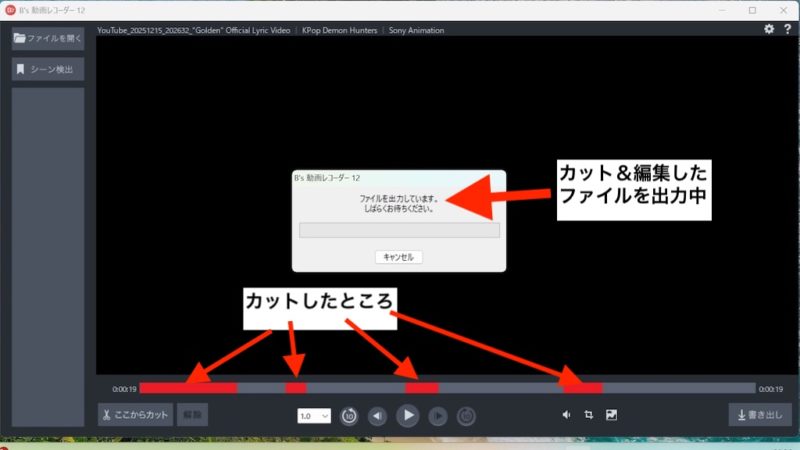
圧縮機能:ファイルサイズを小さく抑える
高画質で録画すると、どうしてもファイルサイズが大きくなりがちです。
特にノートパソコンの容量を節約したい私にとっては重要な機能。
- ビットレートや解像度の調整:動画の品質を少し下げる代わりに、ファイルサイズを大幅に圧縮できます。
- 汎用的なMP4形式で保存:このソフトで作成・圧縮した動画は、汎用的なMP4形式(H.264/AACなど)で出力されます。そのため、B’s動画レコーダーがインストールされていないPCや、スマートフォン、タブレットでも再生可能です。
- USBメモリでの持ち運びもOK:圧縮してファイルサイズを小さくすれば、USBメモリやクラウドストレージを使って、他のデバイスへ簡単に持ち運んで視聴できます。
これらの機能を使えば、録画から編集、保存までがこのソフト一つで完結します。わざわざ別の編集ソフトを立ち上げる手間なし。
こんな方はぜひ使ってみてほしい!
「B’s動画レコーダー」は、特に以下のような方に強くおすすめしたいです。
- ZoomやTeamsを使ったオンラインセミナー・ウェビナーによく参加する方
- 復習用の資料作成がすごく楽に
- eラーニングやオンライン授業を受けている学生・社会人
- 聞き逃しを防ぎ、理解度も高まる
- リアルタイム参加が難しい忙しいビジネスパーソン
- 予約録画機能を活用すれば、時間を有効に使える
- 古いバージョンからの乗り換えを検討している方
- 最新版12の快適な動作と、より見やすく直感的な操作画面(インターフェース)は魅力
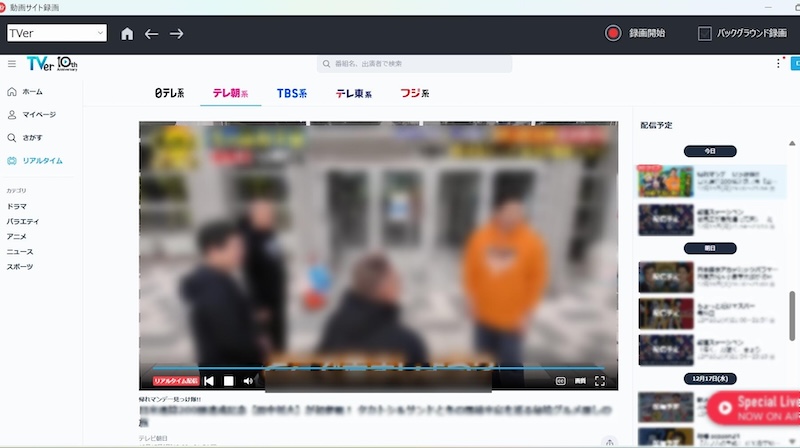
「B’s動画レコーダー」は、TVerも録画できますよ!
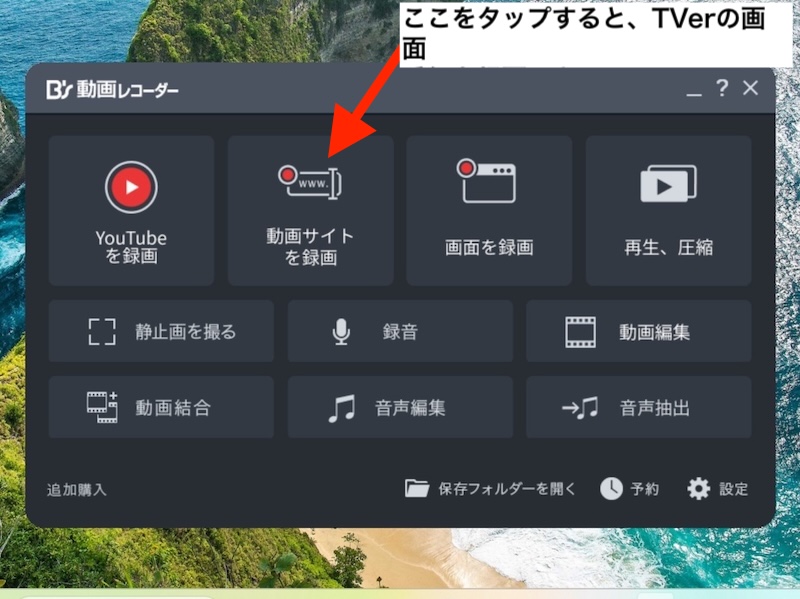
買うべき「3つの理由」
迷っている方のために、購入を決意すべき理由をまとめます。
- 圧倒的なコストパフォーマンス:一度買い切りで使えるため、月額課金のサービスよりも長期的にお得
- 安心のソースネクスト品質:日本の企業が開発・販売しており、サポート体制も安心
- シンプル・イズ・ベスト:余計な機能がなく、画面録画という目的に特化しているので、誰でも迷わず使える
買い切りは本当に魅力的!
使いたいときに月額料金を気にしなくていいのは、お財布に優しくて助かる!
まとめ
B’s動画レコーダー12は、私のオンライン学習の質を劇的に向上させてくれる神ツールです。
復習が捗るようになり、セミナーで学んだ知識がしっかりと定着するようになりました。
さらに、バージョン12で追加された
YouTubeのタイムスタンプ表示やチャット欄同時録画機能は、
動画コンテンツを情報収集源として活用する人にはとても助かる機能です。
B’s動画レコーダー12は、単なる画面録画ソフトの枠を超え、デジタル時代の学習・情報管理ツールとして進化しています。
もし「セミナーの内容を忘れてしまう」
「メモ取りに必死で集中できない」
といった悩みを抱えているなら、ぜひ一度試してみてください。
購入も使い始めも簡単なので、すぐに快適な録画ライフがスタートできますよ。
製品の詳細・購入はこちらからどうぞ!→B’s動画レコーダー