#本記事はPRを含みます
会議やインタビュー、講義の録音データを
「あとで文字起こしすればいいや」と放置して、結局、膨大な音声データに埋もれていませんか?

ソースネクストの「RecText AI」は、そんなあなたの悩みを根本から解決する、画期的なAI文字起こしソフトです。
「RecText AI(レックテキスト)」を選ぶべき理由、使い方などご紹介します。
「RecText AI」が特に向いている方
『既にボイスレコーダーを使ってるよ』という方は多いと思います。
「RecText AI(レックテキスト)」は、ボイスレコーダーはもちろん、同じソースネクストの文字起こし製品「AutoMemo」と比べても、
下記のような方々には特に、大きなメリットをもたらしてくれます。
上記のいずれか一つでも当てはまったら、
「RecText AI」は、あなたのための画期的なAI文字起こしソフト!
ブログ記事の執筆やコンテンツ作成する方、
情報収集と記事化のスピードアップを図りたいアフィリエイター・ブロガーの方にも、「RecText AI」にはメリットがいっぱいです。
「RecText AI(レックテキスト)」はソースネクスト株式会社さんより、製品レビュー用にご提供いただきました。
↓↓【公式サイト】ソースネクストのキャンペーン↓↓
こんなふうに悩みが解決される
「RecText AI(レックテキスト)」を使えば、こんな風↓に悩みが解決されます。
ライターやブロガーの「時間の壁」を打ち破る
ライターやブロガーの方で、インタビューや企業リサーチをもとに記事を書き上げる方は多いです。
記事作成の過程で、多くの時間と労力がかかるのが、インタビューやリサーチの文字起こし作業です。
記事作成やアフィリエイトの収益のためには、質の高い記事を、効率良く量産してくことが鍵となります。
ライターやブロガーが「RecText AI(レックテキスト)」を使えば、
この時間と労力がかかる「文字起こし」という障害は解消されて、
執筆を次のステージへと引き上げてくれます。
「RecText AI」を選ぶべき3つの理由
なぜ、数ある文字起こし製品の中から「RecText AI(レックテキスト)」が選ばれるのでしょうか。
選ばれる理由は、
他製品にはない「安心」「コスパの良さ」「精度」の3つの強みにあります。
理由1:「安心」のオフライン処理!機密情報を絶対に漏らさない
「AutoMemo」をはじめとする多くの文字起こしサービスは、音源データをインターネット経由でクラウドにアップロードして処理します。
でも、企業秘密や個人情報、クライアントへのインタビュー内容、独占的なリサーチデータなど、
外部に漏らしたくない機密情報を取り扱う場合は、クラウド経由のこの仕様は大きなリスクになることがあります。
「RecText AI(レックテキスト)」なら、独自のAIエンジン搭載、すべての文字起こし処理を、PC内だけで完結!
インターネットに接続する必要がないため、情報漏洩のリスクはゼロに。
安心してインタビュー音声を取り込めるので、より深い取材も可能になります。
セキュリティを最優先する方にとって、心強いツールです。
理由2:圧倒的な「コストパフォーマンス」!文字起こしし放題の買い切り
「文字起こしは大量にしたいけど、従量課金や月額費用は避けたい…」。
そんな悩みを抱えている方は「RecText AI(レックテキスト)」なら解決です。
アフィリエイトやブログ運営において、ツール費用はランニングコストとして無視できない費用。
従量課金制の文字起こしサービスでは、記事を量産するほどコストが膨らんでしまいます。
「AutoMemo」が月額・年額で利用料がかかるのに対し、
「RecText AI」は一度の買い切りで、文字起こしが完全に使い放題。
大量の講義やインタビューの音源を処理する学生やライター、
頻繁に会議議事録を作成するビジネスパーソンの方々は、長期的に見れば圧倒的にコストを抑えることができます。
インタビュー記事、解説動画の台本作成、音声レビューなど、
文字起こしが必要なコンテンツをどれだけ増やしても、追加費用は一切かかりません。
理由3:「高精度AI」を搭載!ストレスフリーな文字起こし体験
「RecText AI(レックテキスト)」は、高い文字起こし精度(92.1%)を誇るAIエンジンを搭載しています。(精度は話し方や環境により大きく変わるためとなります)
※環境音が約40dbの会議室で、話者1名の音声を録音した1回の検証をテキスト化(ソースネクスト調べ/2025年6月)
音声から正確なテキストを生成するので、手作業での修正作業を大幅に減らすことができます。
さらに、文字起こし結果は音声・動画と連動して再生できるため、気になる部分をすぐに確認・修正もできます。
高精度AIの主な機能
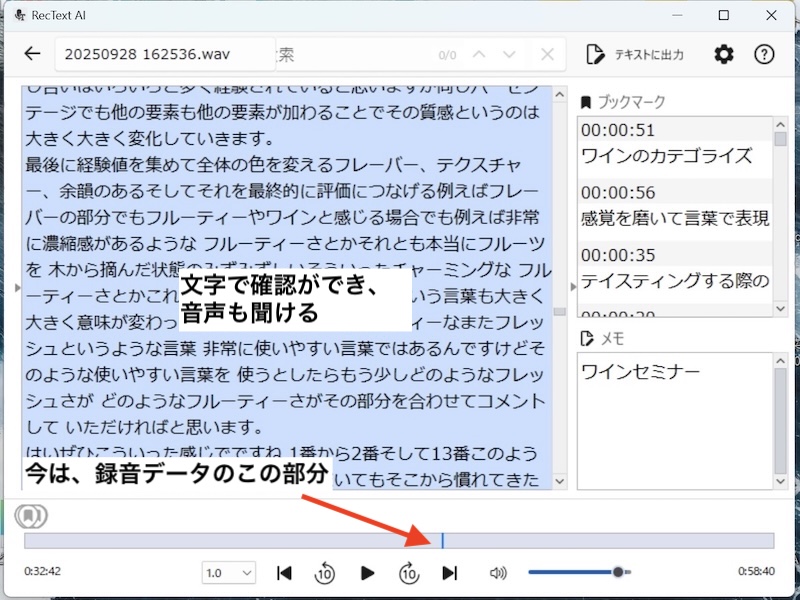
タイムスタンプ付き文字起こし
音声の、どの部分が、どのテキストに当たるかが一目でわかるため、引用部分の確認がスムーズになります。
また、音声取り込み中に、都度ブックマークに書き込むことができます。
メモ機能
執筆時の構成案や補足情報を、文字起こし結果に直接書き込むことも可能です。
下の画像は、文字起こし結果を開く前に、メモ欄を編集するところです。
保存フォルダの上をクリックすると、編集ができます。
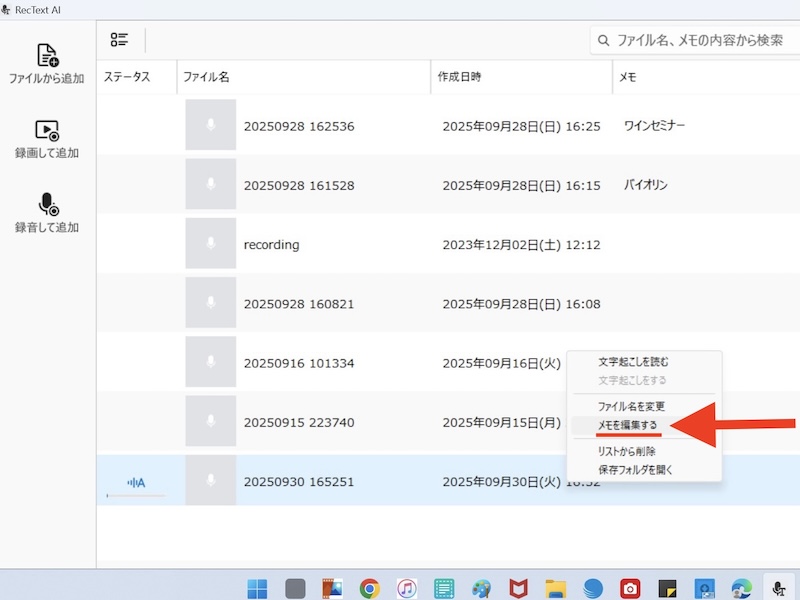
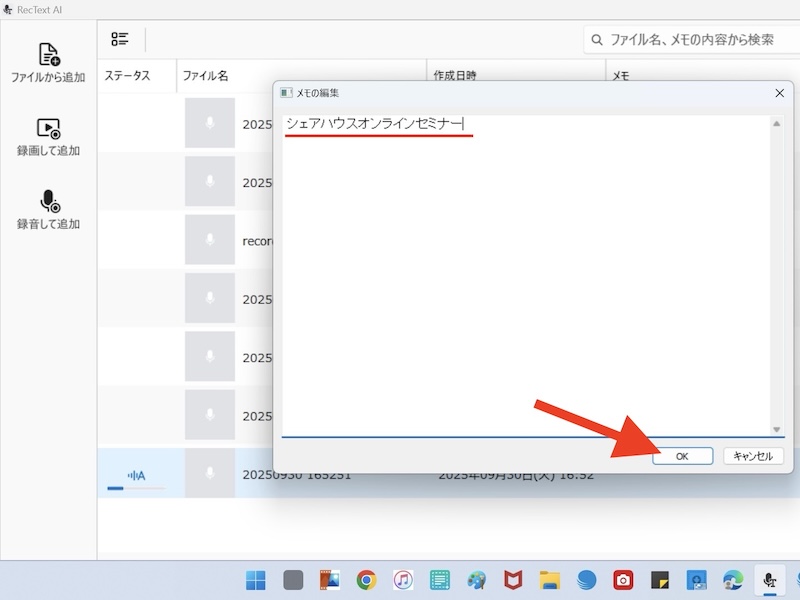
この時↓は、ファイルの内容だけメモに記入しました。メモ欄には長い文章でも記入ができますが、今回はメモ程度に シェアハウスオンラインセミナー と記入。
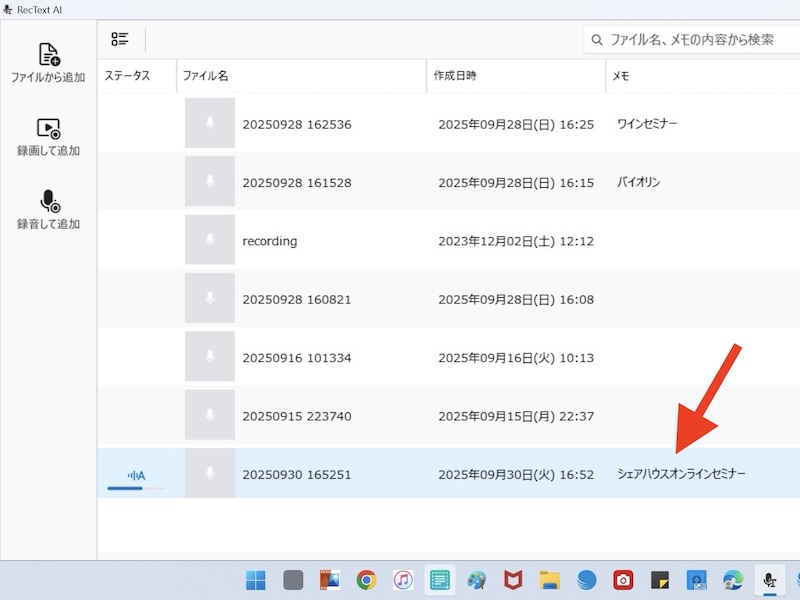
今回新たに録音されたファイルの右横のメモ欄には、先ほど編集したメモ シェアハウスオンラインセミナー が記載されました。
ソースネクスト製品、どう使い分ける?「RecText AI」 vs 「AutoMemo」
ソースネクストでは「AutoMemo」という「文字起こし」に便利な製品も販売されています。私も持っています!
文字起こしツール「AutoMemo」は、専用のボイスレコーダーやスマートフォンアプリで録音し、クラウド上で文字起こしをするサービス。
一方、「RecText AI(レックテキスト)」は、パソコン上で完結するソフトウェアです。
「RecText AI」がいいなと思って購入を検討されている方、
「AutoMemo」を既に持っているからRecText AI」は必要ないんじゃないと思われている方へ、
「AutoMemo」と「RecText AI」の使い分けを、表にまとめましたのでご紹介します。
| 項目 | RecText AI | AutoMemo |
|---|---|---|
| 処理方法 | パソコン上で完結(オフライン) | クラウド上で文字起こし |
| セキュリティ | 機密情報も安心 | サービス提供元のセキュリティに依存 |
| コスト | 買い切り型(使い放題) | 専用レコーダーやプランに応じた月額・年額費用 |
| 利用場所 | パソコンのある場所 | スマホや専用レコーダーがあればどこでも |
| 強み | 大量の音源を、PCで一括処理したい方向け | 手軽に録音・文字起こししたい方向け |
「RecText AI(レックテキスト)」と「AutoMemo」は、それぞれ使い分けによって、
どちらも便利に使える文字起こしツール、使い分けはあなた次第です。
【超簡単】RecText AIの使い方ガイド
文字起こしソフトを使ったことがない方も安心してくださいね。
使い方は驚くほどシンプル。ご紹介します。
最初に
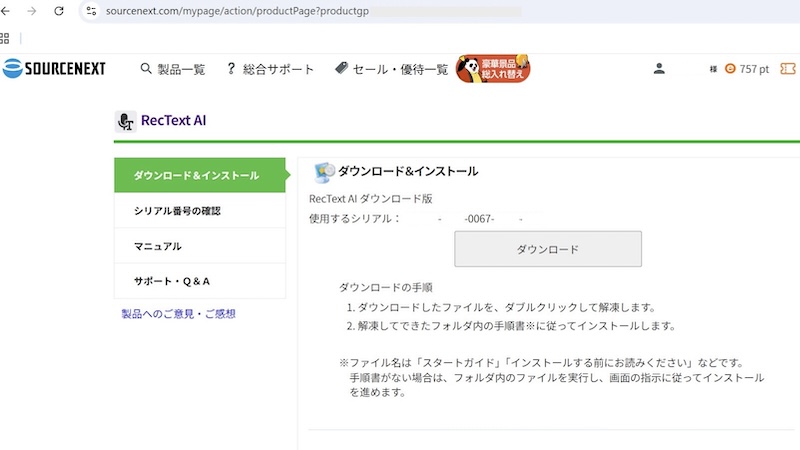
ソースネクストのウェブサイトから購入後、ダウンロードページよりソフトをダウンロード。
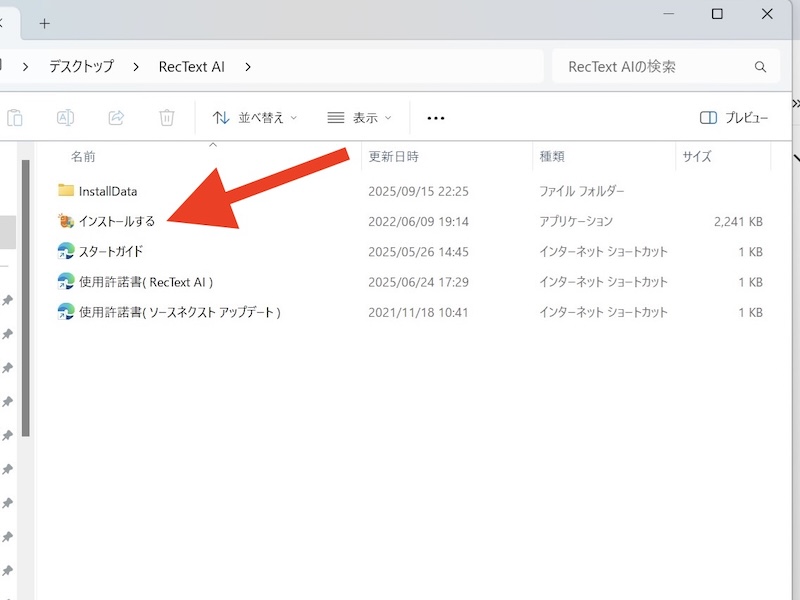
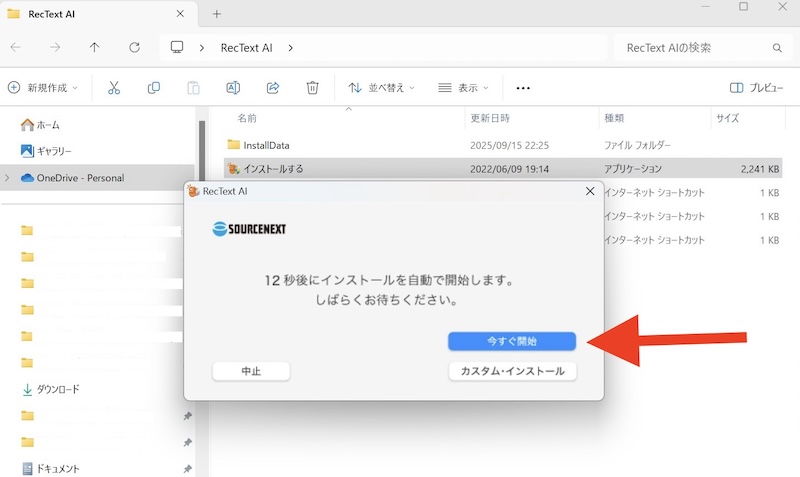
パソコンにインストール、製品登録して使い始めます。

STEP 1:ソフトを起動
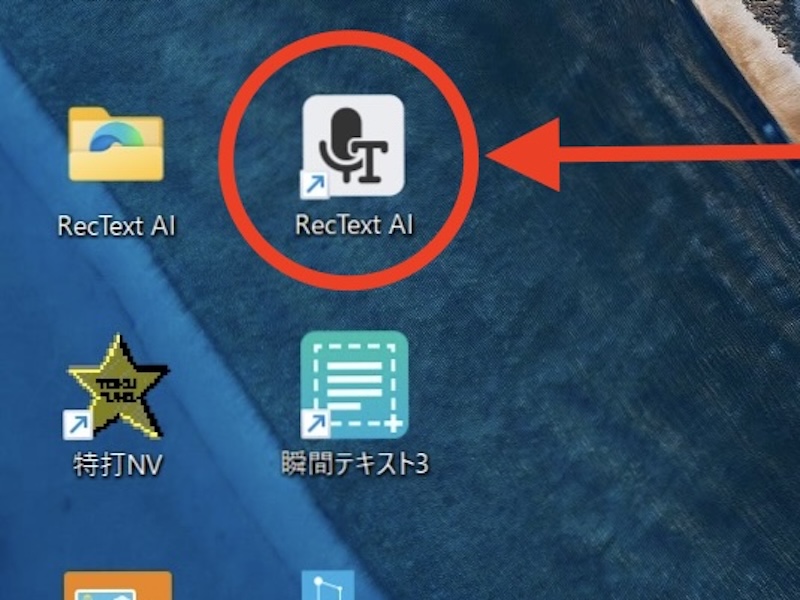
PCにインストールした「RecText AI(レックテキスト)」を起動します。
一番初めは、シリアル番号の入力を求めらます。

シリアルを入力して、登録すると、ソースネクストのマイページに「RecText AI(レックテキスト)」が製品登録されます。
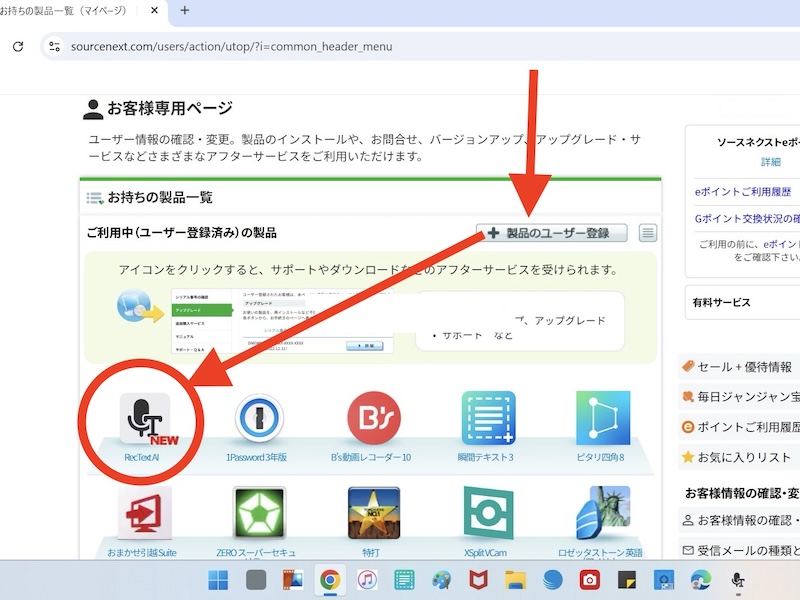
製品登録が終わり、「RecText AI」を起動させると下の画面が出ます。
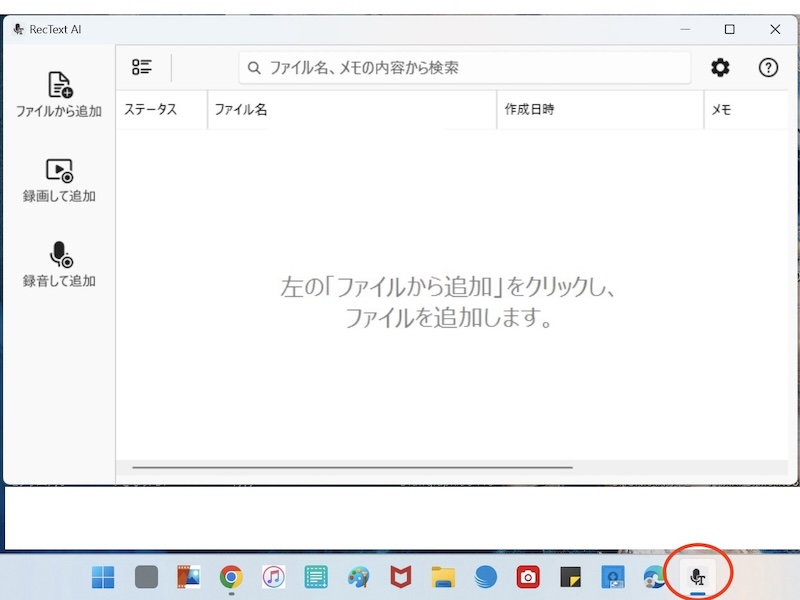
画面左側には、3通りの録音の取込み方法の記載。
録音の取込み方法は、「ファイルから追加」「録画して追加」「録音して追加」の3通り。
録音を追加していくと、この画面に「文字起こしの録音ファイル」として残っていきます。
STEP 2:音声・動画ファイルを読み込む
PCに保存してある文字起こししたい「音声ファイル(MP3, WAVなど)」や「動画ファイル(MP4など)」をソフトに読み込みます。
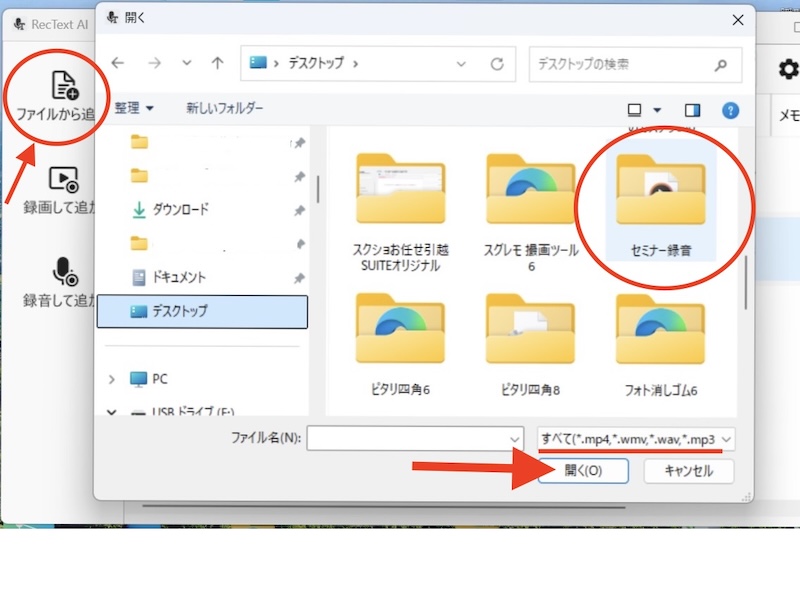
対応するファイルはこの通りです。

ファイルから追加
ファイルから音声を追加する場合は、ファイルから追加を選択してタップ。
PC内に保存した音声ファイル(文字起こししたい録音)を選択して、RecText AIソフトに読み込ませます。
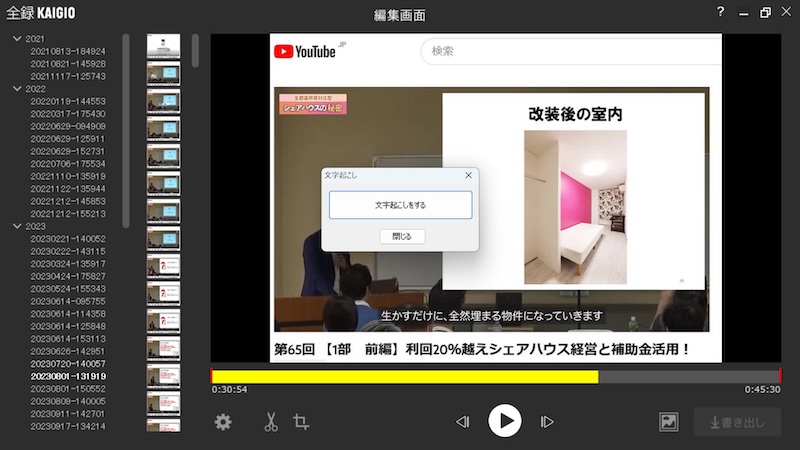
録画から追加
録画からも音声を読み込んでみました。
私は、「全録KAIGIO」というソースネクストの録画ソフトを使っています。
その「全録KAIGIO」で以前録画したセミナーを見ながら、
RecText AIソフトを起動して、その音声を取り込みました。
録画の音声からの文字起こしは、音源が良いせいか、誤訳がほとんどなくテキスト化されていました。音声を読み込むのは、音声ファイルか、録画ファイルからがおすすめです。
録音して追加
PCの前で音を出して音声をソフトに読み込ませることも可能です。
例えば、ボイスレコーダーで録音したものを、PCに近づけて音声を流して、録音を追加できます。
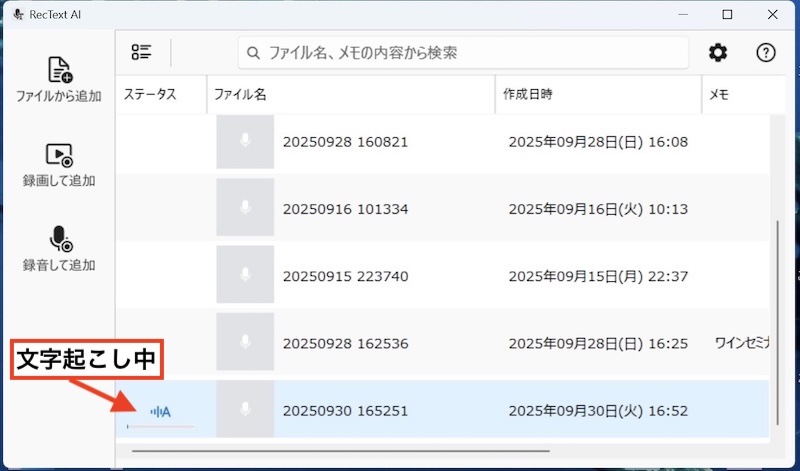
STEP 3:文字起こしを開始する
音声をソフトに取り込んだ後は、
画面に「文字起こしをする」というボタンが表示されるので、そのボタンをクリック。
あとは、AIが自動で文字起こしをしてくれるのを待つだけです。
STEP 4:テキストを編集・出力する
文字起こし完了
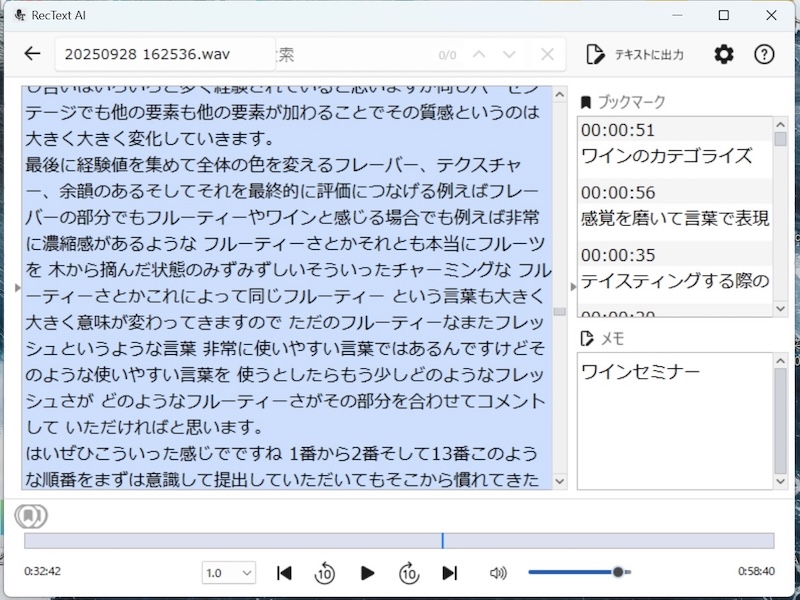
文字起こしが完了すると、画面に「ファイル〇〇〇〇の文字起こしが完了しました。」と表示されます。

こんな感じ↓にテキスト化してくれます。この画面からも修正は可能。音声を聞きながらテキストが正確かどうかを確認することができます。

文字起こし内容を確認・修正
ワインセミナーの録音ファイルを、テキストに出力しますが、
その前に文字起こしの文章の修正ができます。
ファイル一覧上の、ワインセミナー とメモ書きしたファイルをタップして開きます。

テキストと音声が連動するので、聞きながらでも簡単に確認・修正が可能です。
この部分の文字起こしは、目を通した限り、間違いはありません。
ある部分では、3箇所修正しました。↓ソミレ→ソムリエ、グラインド→ブラインド、新海→試飲会。
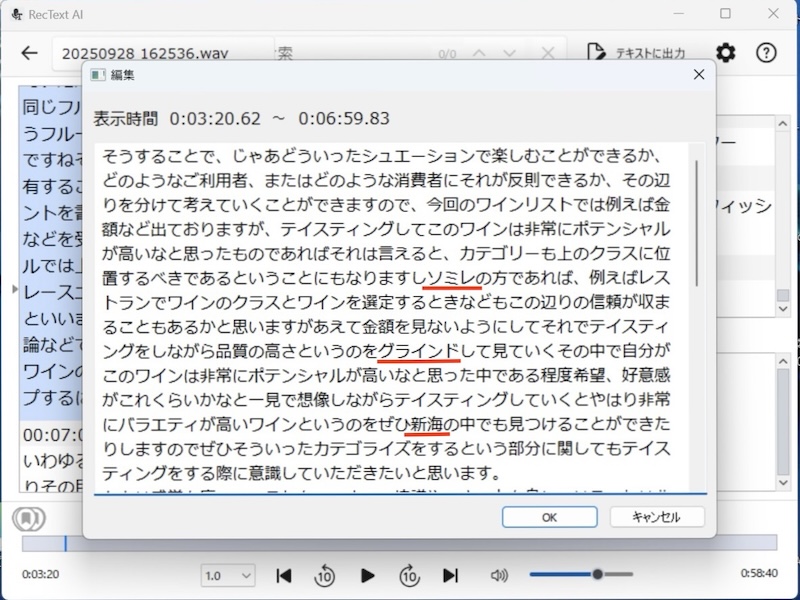
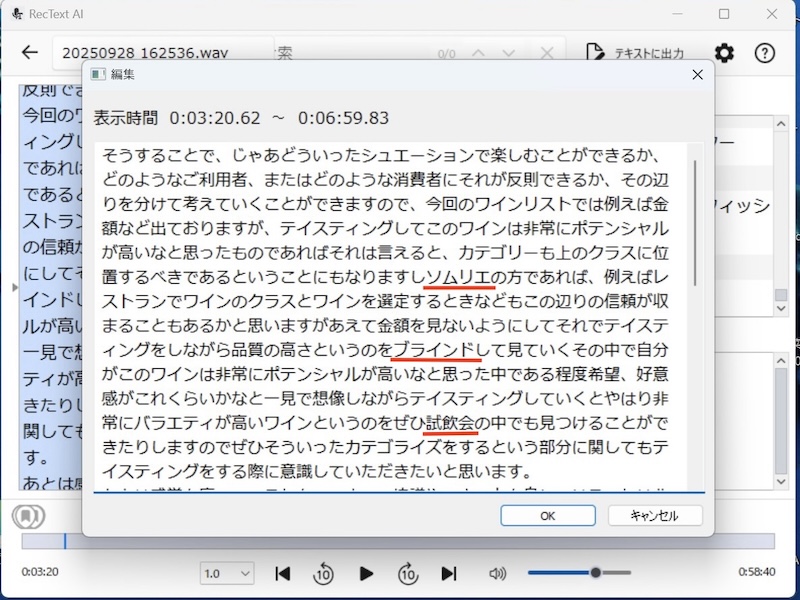
どれも音声を確かめるほどの誤訳ではありません。
この録音は、音声ファイルからではなく、
PCの前で、別のボイスレコーダーから、音声を出して取り入れたので、ちょっと不明瞭な音だったようで、他にも修正した箇所がありました。
音声を取り入れるのは、音声ファイルか、録画ファイルからがおすすめです。
テキストに出力
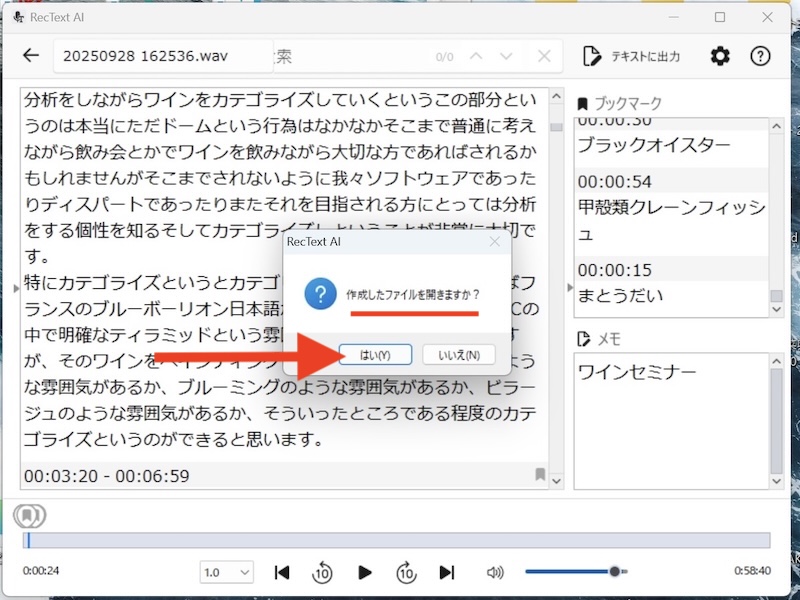
録音を聞きながら、最終確認や修正した後に、テキストファイルで出力しました。

録音のテキストファイルはPCに保存されます。
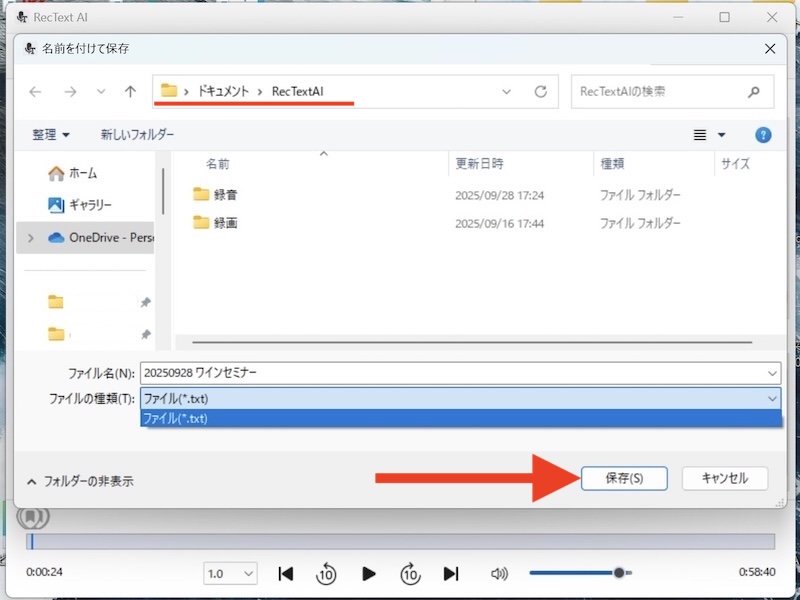
今保存されたテキストファイルを開きますかと聞いてくるので、開くにします。
下記は出力したテキストファイルです。
テキストを出力する際、「時間を含める」に☑️を入れてテキストに出力したので、下のテキストには時間が入っています。

テキストファイルとして出力できると、
ここでも修正可能ですし、
レポート、議事録作成、メールで送ったりと扱いやすいです。
いますぐ「RecText AI」で新しい記録習慣を!
ボイスレコーダーで録音するだけでは、情報が活用されずに終わってしまいます。
「RecText AI(レックテキスト)」は、その音声を「価値あるテキストデータ」に変え、
時間と労力を大幅に節約してくれる優れたソフトです。
ネット接続不要なので、機密情報をサーバーにアップしたくないといったお悩みも解決します。
文字起こしにおいて、セキュリティ重視し、コストパフォーマンスを追求するなら、思い切り使える、買い切りAlソフト「RecText AI」がおすすめです。
↓↓【公式サイト】ソースネクスト「RecText AI」の詳細はこちら↓↓
ソースネクストの「RecText AI」は購入して、インストールしたら終わり。支払いは1度だけ。
サブスクや従量課金ではないので追加コスト無し。
文字起こしの正解率は92.1%という正確さ。
チェックしてみてくださいね。
↓↓【公式サイト】ソースネクストのページから毎日ひけるくじ↓↓