
#本記事はPRを含みます
今日から使える!HUAWEI 公式サイトにて特別クーポン配布中!
HUAWEI WATCH GT 5 ホワイトレザーストラップ
2024年10月に発売されたファーウェイのスマートウォッチGT5を使い始めました。

私が使っているのは、HUAWEI WATCH GT 5 ダイヤルサイズ41㎜ ホワイトレザーストラップ。

HUAWEI WATCH GT 5の41㎜は、軽くて、ファッショナブルで、多機能。
ホワイトのレザーストラップが気に入っています。
前世代モデルの「WATCH GT 4」からヴァージョンUP。
より頑丈に、耐久性が高くなり、より精確に自分の健康状態が把握できます。フィットネス機能も充実!


ベルトが交換できます。
私が使っているのは、レザーのホワイトカラーですが、
違う材質(フルオロエラストマー)、違うカラーのベルトを購入することができます。


GT 5 ダイヤルサイズ41㎜ ホワイトレザーストラップは、HUAWEIさんよりご提供頂きました。
ご紹介します。

WATCH GT 5とは
HUAWEI WATCH GT 5は、ファーウェイのスマートウォッチ「WATCH GT」シリーズの5世代目。
「WATCH GT」シリーズは、ファッション性と多用途、ロングバッテリーが特長のシリーズ。

昨年秋、発売されたHUAWEI WATCH GT 4を使っていました。
だから2024年10月の今回のGT 5の進化度がよくわかります。
因みにGT 4の記事はこちら⇩です。
HUAWEI WATCH GT 5の主なバージョンアップされたところ
HUAWEI WATCH GT 5の主な特長を挙げてみます。
特筆すべき、バージョンアップされた特長はこちら⇩
上記⇧特長から太字部分をより詳しく、次にご紹介します!
✅ベルト部分の機能性がUP EasyFit 3.0
HUAWEI WATCH GT 5シリーズは、ストラップとウォッチ本体との接続に、
ワンプッシュ動作で取り外しが可能なEasyFit3.0デザインを採用。
前世代モデルGT4では、ベルト交換はできませんでした。
GT5は、ベルト交換が可能。しかもとても簡単に交換ができます。
スマートウォッチを裏返してみます。

文字盤との接続部分のベルト側にスイッチがあります。
ここを長押しすると、ベルト側の金具が凹んで、文字盤からベルトを簡単に取り出せます。
「EasyFitベルト」がアップデート!
ボタンを押すだけで簡単にベルト交換ができるようになりました。
器具も不要。力をかけずにベルト交換ができます。


✅ウォッチ画面のスクリーンショットが撮れる
ウォッチ画面のスクリーンショットを撮れるようになりました。
これはファーウェイ初の機能。
手首上でスクリーンショットが撮れます。
文字盤右側2つのボタンを当時押しでスクリーンショットが撮影できます。

手首にはめたままで
スクショの写真は、撮った写真は自動的にスマートフォンの写真フォルダに保存されます。

スクショは、ワークアウトの最中の記録として、とても便利。
最近GT5を使い始めてから散歩が楽しくなった私。
屋外ウォーキングの記録をスクショしています。
こんな感じで⇩スクショするとすごくわかりやすくて便利というのをご紹介します。
(今回の文字盤の画像はスクショではなくて、スマホで撮影した写真を使っています。)
ウォーキング出発時、9時23分にスクショ。ウォーミングアップのウォーキングで、心拍数は87。
8分後の9時31分、780mのウォーキング後、心拍数120の有酸素運動に。


ほぼ目的地に到着した9時53分には心拍数137の無酸素運動に。
ここでウォッチを確認すると、
距離は0.83㎞歩き、平均ベース10分35秒です。


後で、スマホアプリで確認できるデータもありますが、
ワークアウトの気になる記録は、文字盤をスクショで撮影が便利。
ワークアウト中に、都度スマホを取り出して、撮影しなくても、スクショで記録を残すことができます。
(今回はスマホで撮影しています!)
ワークアウトの記録などを手軽にシェアできるので、より楽しくウォッチが使えそうです。
✅ワークアウト時のマップがカラーで見やすくなった
下の地図は、スマホのヘルスケア アプリ内の運動記録の中の、記録された屋外ワーキングをタップして、見ることができる地図。
自分がウォーキングした地図は、GT 5では、カラーで表示されます。
地図は、文字とぼかしをいれて、目隠ししてありますが、こんな感じ☟。

ワークアウト時のマップがカラーで見やすいです!
詳細はこちらをどうぞ⇒HUAWEI公式サイト
HUAWEI WATCH GT 5の同梱物と使い始め方
WATCH GT 5 同梱物
WATCH GT 5の同梱物をご紹介します。


本体に同梱されていたのは、
「充電コード」
「Quick Start Guide」
「WARRNTY CARD」。


充電コード、Quick Start GuideとWARRNTY CARD
WATCH GT 5の始め方
スマートウォッチ WATCH GT 5は、同梱の「Quick Start Guide」の図解を見ながら、使い始められます。
①まず、ダイヤル右側面のリューズを押して電源を入れる


その時点で、充電が必要であれば本体を充電します。

➁次にファーウェイヘルスケアアプリをスマートフォンにダウンロードする
アプリのダウンロードがまだの方は、
Quick Start GuideにあるQRコードでダウンロードするか、
アップルストア等でも検索してダウンロードできます。
私の場合は、既にiPhoneにダウンロード・インストールしてあるので、アプリを開きます。
ヘルスケアアプリを開いて、デバイスのページをだして、デバイスを追加をタップします。
スマホのBluetoothは有効にしておきます。

こんな画面がでるので、OKをタップ。

ヘルスケアアプリを開いたスマホと
HUAWEI WATCH GT 5を近づけておいてくださいね。
③アプリがWATCH GT 5の読み取り開始⇒ペアリング
早速、アプリがデバイスの読み取りを始めました。
もし今、使っているファーウェイのスマートフォンがあれば、切断されます。


HUAWEI WATCH GT 5がスマホで、読み取れました。
ウェアラブル(HUAWEI WATCH GT 5)の方で確定してくださいと表示が出ました。


WATCH GT 5の文字盤を確認すると、
文字盤上で、ペアリング要求している⇩ので、✓をタップしてすすみます。

✓をタップしてすすむ
アプリのヴァージョンアップがあったようで、利用規約に同意して、ダウンロードします。


接続されました。
更新パッケージ等自動でダウンロードするかどうか、✓を入れるところがあるので、私は✓を入れました。
完了をタップして接続完了です。


アプリ画面でも接続済みになりました。

デフォルトの画面はEternal Moment
消費電力レベルは一番低い1
時計の文字盤
WATCH GT 5のバージョンアップされた機能の一つが文字盤の種類の多さ。
種類が増えてより機能的になっています。
◎デフォルトの文字盤「Eternal Moment」
デフォルトの文字盤は、Eternal Momentです。
この文字盤は、普通の時計っぽくて、時間が一目瞭然。
秒針もあり、今日は何曜日か、何日かが文字盤をパッと見ただけでわかります。
消費電力レベルは1。省電力です。

◎無料も充実!豊富な文字盤の種類
スマートウォッチに内蔵されている文字盤も使えますが、
ヘルスケアアプリには、ダウンロードが無料のものも、有料のものも種類が沢山あります。
スマホのヘルスケアアプリで、時計の文字盤ページを開くと、文字盤は選り取り見取り。公式文字盤の無料から選んでもいいし、270円~の有料文字盤も豊富です。
時計の文字盤のダウンロードはヘルスケアアプリから行います。


アプリの自分の文字盤ページでは、スタイリッシュでかわいい文字盤が勢揃い。


人気の無料アイテムも豊富です!
ダウンロードし放題(無料、有料あり)。毎日でも、いつでも文字盤を変え放題です。


◎文字盤をチェンジしてみた
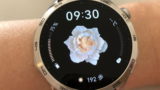
「Blooming-Brilliant」
私が気に入っているのは「Blooming-Brilliant」という文字盤。消費電力レベルは2です。
運動量に応じて花が開きます。
GT 4の時から、運動量に応じて、「花が開く文字盤」が気に入っていました。


「万華鏡」
文字盤名「万華鏡」は、クラウンを回すと万華鏡のように模様が変わる面白い文字盤です。


「ギャラリー」
キャラリーという文字盤は好きな写真を文字盤にできる機能。
ギャラリーを使ってみました。

アプリのギャラリー画面の適用をタップすると、GT5の文字盤にこの画面⇩が出ます。
写真を追加をタップ。

新たに写真を撮影するか、スマホ内の写真を使うか聞かれるので、
今回私はスマホ内に保存してある写真を使いました。
上高地に旅行した際に撮影した上高地帝国ホテルの外観写真です。
スマホに保存してあった写真の中から選択して、すすみます。

次に、文字盤内に写真が入ったイメージがでるので、きれいに入るように自分で微調整します。
保存して、文字盤に反映させます。


背景のカラーがカラフルに変えられるようですが、私はデフォルトの色なしにしました。


こんな感じ⇩に完成です。

自分だけのオリジナルの文字盤が完成しました。
「Pet Panda」
可愛い「Pet Panda」の文字盤も使ってみました。
動くパンダの文字盤。消費電力レベルは2です。
でんぐり返しで迎えてくれたり、まったり寝そべったご機嫌パンダが登場します。


背景の色は変えられます。
「Route Beam」
「Route Beam」の消費電力レベルは1。
ワークアウトのデータが一目瞭然。どれぐらい歩いたか、どれぐらいの時間エクササイズしたかの記録が見やすいです。
「Route Beam」文字盤は、特に屋外ウォーキングするときに使っています。

この日はお昼までに2.9kmウォーキングした

文字盤はほんの一例です。
その日の気分に応じてスマートウォッチを、おしゃれウォッチに変えられます。

消費電力レベル1

消費電力レベル1

消費電力レベル1
ワークアウトに応じて文字盤を変えれば、必要なデータをすぐ見ることができます。
まとめ
2024年10月に発売されたファーウェイのスマートウォッチGT5をご紹介しました。
私が使っているのは、ダイヤルサイズが41㎜のホワイトレザーストラップ。
WATCH GT 5は、GTシリーズの最新モデル。
こんなお洒落で機能的なスマートウォッチは初めてです。
アップグレードされた新機能をおさらいすると、
上述した以外にも、
ランニングやワークアウトする方には、より正確にデータが測定できるようにアップグレードされています。
全然運動しない私が、
GT5を使ってのウォーキングが楽しくてたまらない。
まだまだ使い始めたばかりです。
これから便利機能をどんどん使って、健康データを集積していくのが楽しみです。
「HUAWEI WATCH GT 5」
おすすめです。
製品の詳細やご購入は⇒HUAWEI公式 ONLINE STORE まで。

「WATCH GT 5」をウォーキング、ダンス測定で使ってみた記事はこちらです⇩


