#本記事はPRを含みます
「鍵が見つからない」、「バッグをどこに置いたか忘れた」といった悩みを解決してくれる、
ソースネクストが販売するスマートタグ「Pebblebee(ペブルビー)」をご紹介します。
先日ソースネクストの製品説明会に参加して、
「Pebblebee(ペブルビー)」の特徴や追跡の仕組み等々、聞いてきました。
実はクリップ型のpebblebee(べブルビー)を鍵につけて既に使っていますが、とても助かっています。
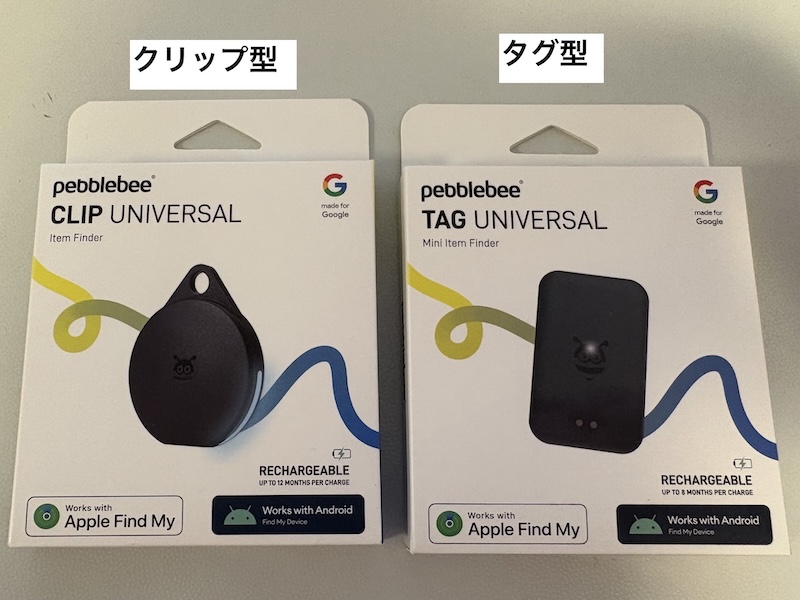
今回「タグ型のPebblebee(ペブルビー)」を頂いたので、ご紹介しますね。
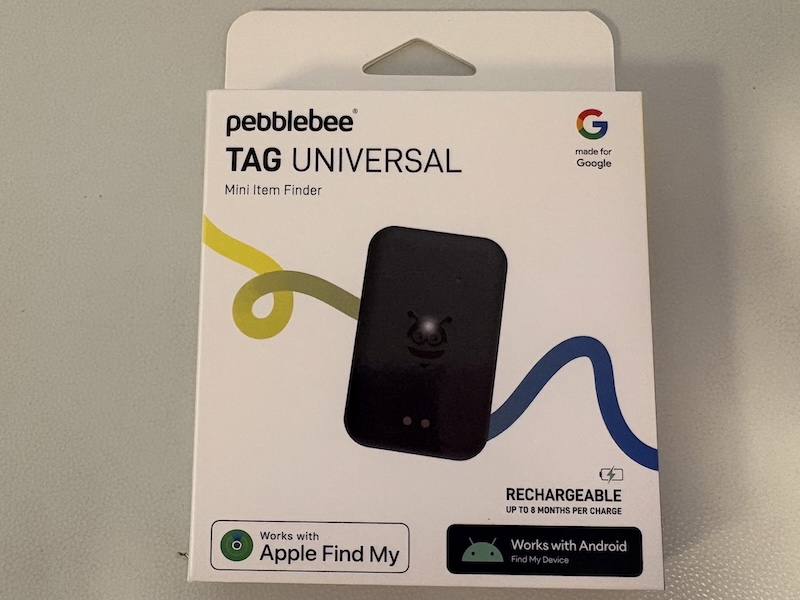
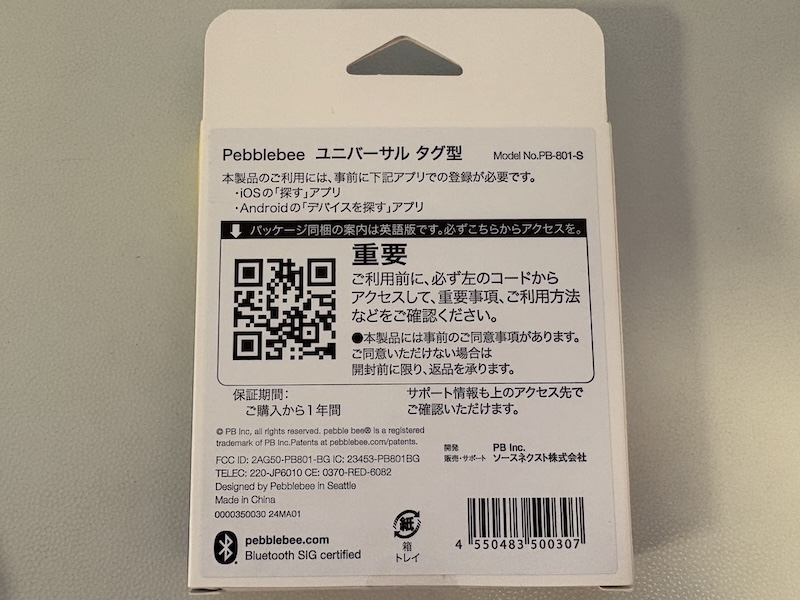

本記事では、Pebblebee TAGの特徴、追跡の仕組み、初期設定の方法、そして他のタイプとの比較まで、購入前に知っておきたい情報を網羅的に解説致します。
【最初に】Pebblebeeの主な特徴:なぜ注目されるのか?
最初にPebblebee(ペブルビー)の主な特徴をご紹介します。
Pebblebeeの最大の魅力は、iPhoneユーザーもAndroidユーザーも使える汎用性の高さ。
Appleの「探す」アプリとGoogleの「デバイスを探す」ネットワークの両方に対応しています。

なんと、両方に対応しているスマートタブは世界初だそうです。
そして、累計販売台数も20,000台を突破中とのこと。(2025年11月の製品説明会時点)
充電式で繰り返し使える経済性も魅力です。
多くの他社スマートタグは電池交換式のようですが、
Pebblebee(ペブルビー)は、USB-C充電式。
一度の充電で最大18ヶ月間(※Card型の場合)使用可能です。
AirTagはiPhone限定だし、Androidスマホで使えるタグは限られていました。Pebblebeeは両方OKだから、家族みんなで使えるのが本当に便利!対応機種を気にしなくていいのは大きなメリット。
Pebblebee「追跡の仕組み」:なぜ場所がわかるのか?
「どうやって自分の手元から離れた場所のタグを見つけられるの?」という疑問は、スマートタグ購入前の大きな不安要素です。
私も初めてPebblebee(ペブルビー)と出会った時は、失くした場合、どうやって追跡できるのかな?と半信半疑でした。でも、実際クリップ型を鍵につけて使ってみると便利なものだと感動しました。iPhoneの「探す」アプリから、ブザーと光で置き場所を教えてくれます。
今までだったら、バッグやリュックの中を掻き回して焦って鍵を探していたのが、音と光ですぐ見つけられて、外出時の出鍵の持ち忘れもなくなって超便利に使っています。
Pebblebeeの仕組みはシンプルで強力です。
独自ネットワークではなくて、AppleとGoogleが世界中に構築した巨大なクラウドネットワークを利用しています。
- Pebblebee が、Bluetooth信号を発信
- タグの近くを、世界中の他のiPhoneユーザーやAndroidユーザーが通りかかると、そのスマートフォンのBluetoothがタグの信号を匿名でキャッチ
- そのスマートフォンの位置情報(GPS)が、自動的かつ匿名でAppleまたはGoogleのサーバーに送信。位置情報は暗号化されているので、安全に処理
- ユーザーは自分のアプリを開くだけで、サーバーに記録された最新の位置情報を確認できる、という仕組み
個人情報がタグから発信されることはないそうです。あくまで周囲のスマホを経由して位置情報だけが更新されるので、プライバシーは保護されています。 ユーザーが多いほどネットワーク精度は向上されます。
この仕組み、すごいと思います。
自分の情報が漏れることはないのに、世界中の誰かのスマホが勝手に探してくれるなんて。技術の進化に感謝です!
開封と初期設定(使い始め)ガイド
製品が手元に届いてから、実際に使えるようになるまでの手順はとても簡単。スマホがあれば使えます。
今回はタグ型を使い始めます。
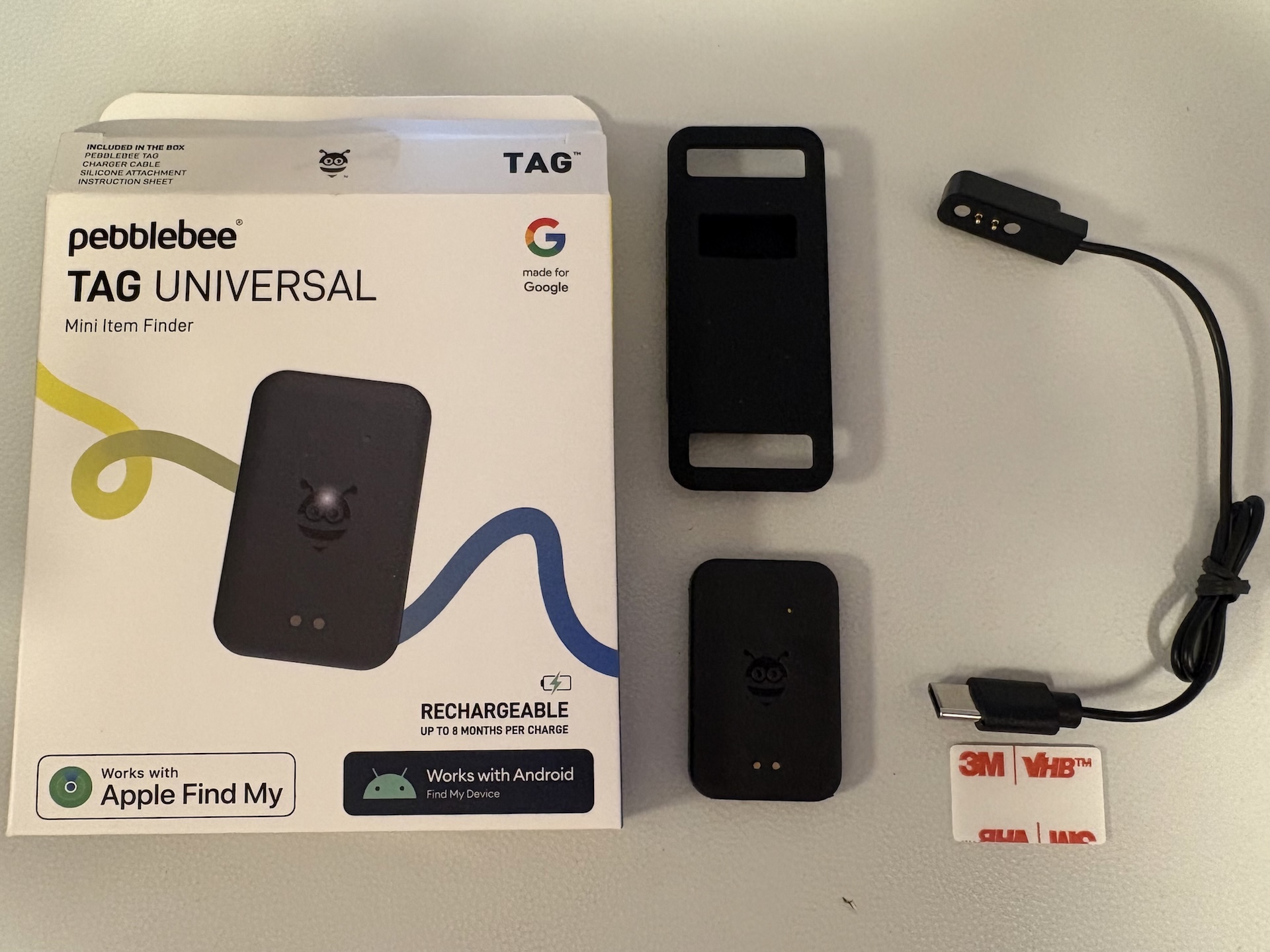
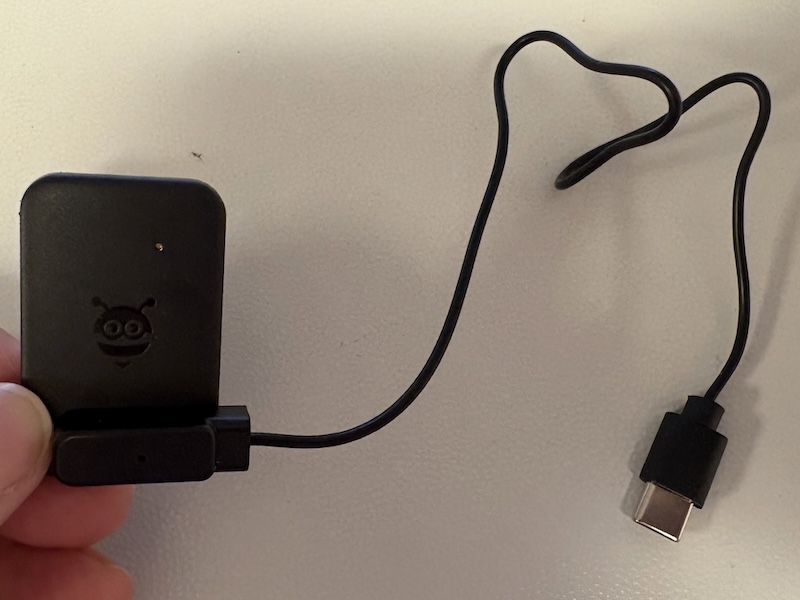
同梱物は、本体、専用のUSB-Cケーブル、シール、フック(中にpebblebeeを入れられる)。

専用アプリは必要ないです。私のiPhoneなので、元々インストールされているアプリ「探す」を使います。
ステップ1:準備
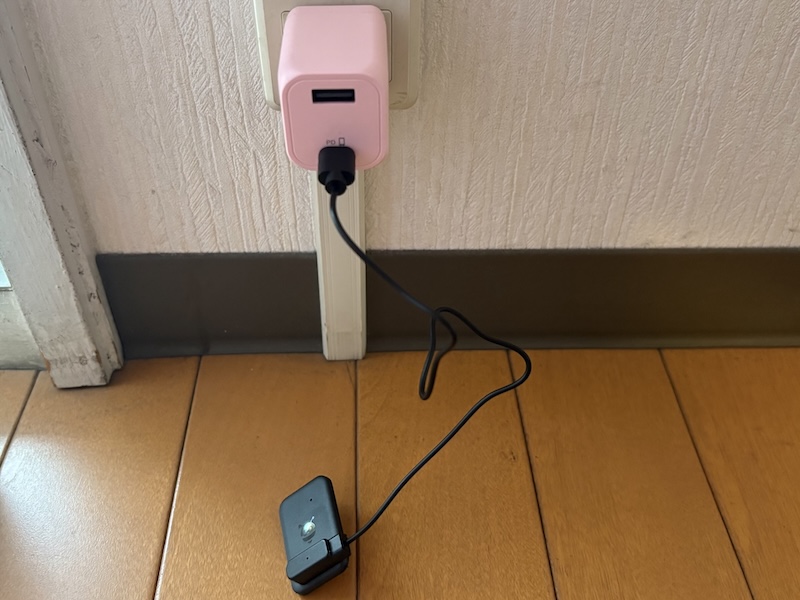
まず、Pebblebee 本体を充電します(専用のUSB-Cケーブル付き)。
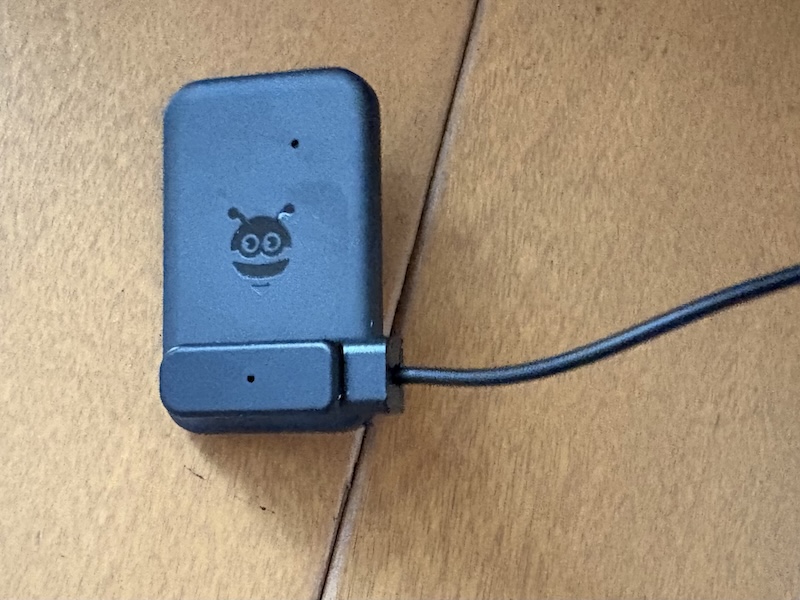
ステップ2:ペアリングモードの開始
充電が終わったら、
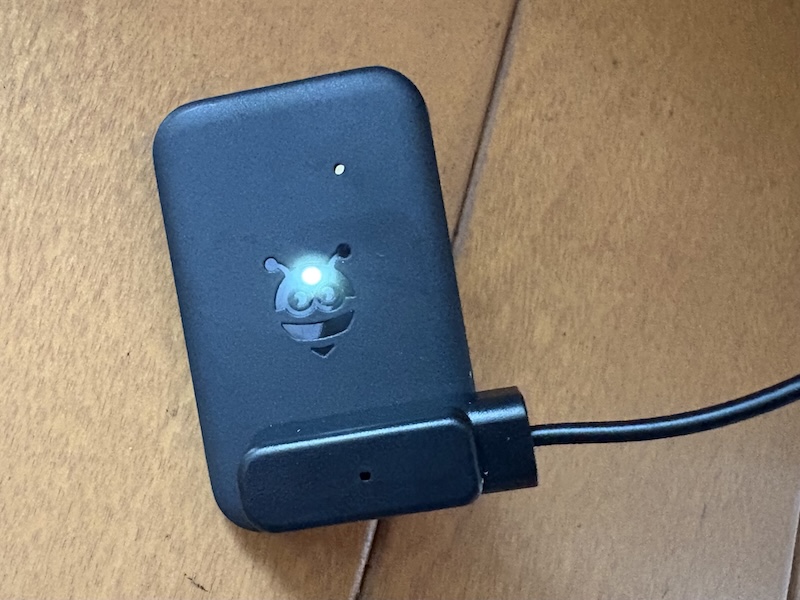
本体の中央にあるボタンを、2回ほどカチカチと押します。
LEDライトが点滅したら、ペアリングモードに入った印。
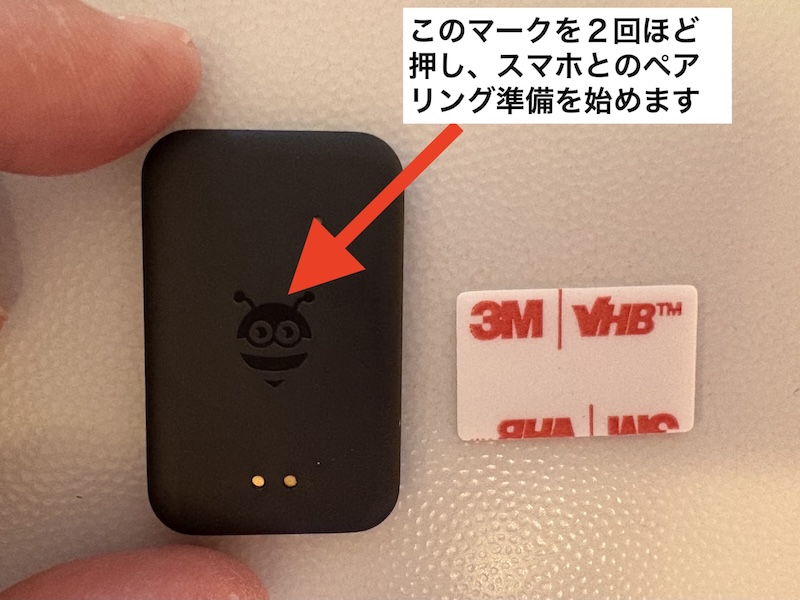
右横は、同梱のシール。本体背面に貼ってノートPCや自転車に貼ることができる
ステップ3:iPhoneでの設定(Apple「探す」ネットワーク)
1.iPhoneの「探す」アプリを開きます。

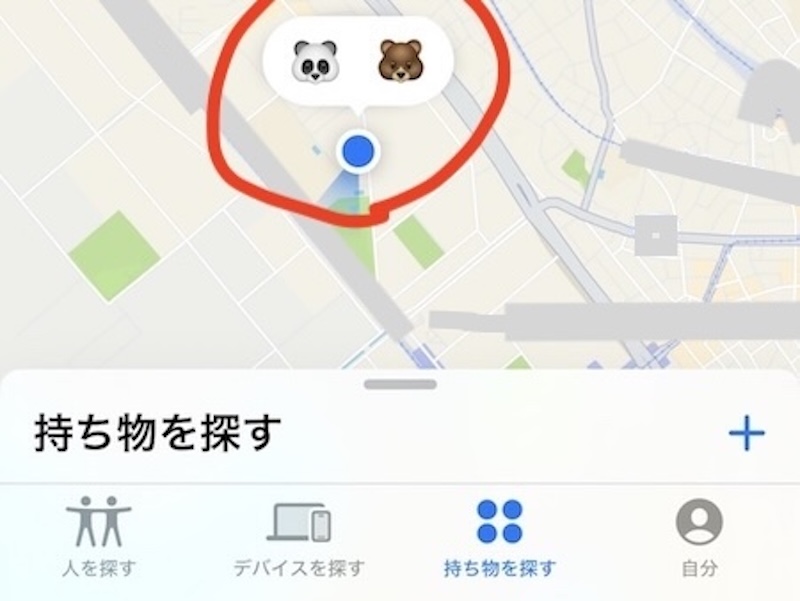
探すアプリを開きました↓。私は既にクリップ型を使っているので、クリップ型Pebblebeeの位置(熊の顔マーク)がアプリ画面では示されています。
今回、TAG型を使い始めるので、追加します。
追加するには、画面下部の「持ち物を探す」タブの「+」ボタンをタップ。
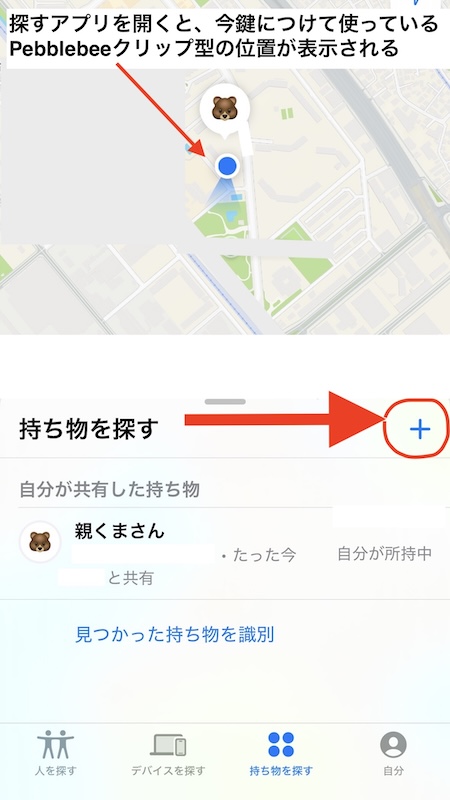
追加するには、画面下部の「持ち物を探す」タブの「+」ボタンをタップ
「その他の持ち物を追加」を選択。
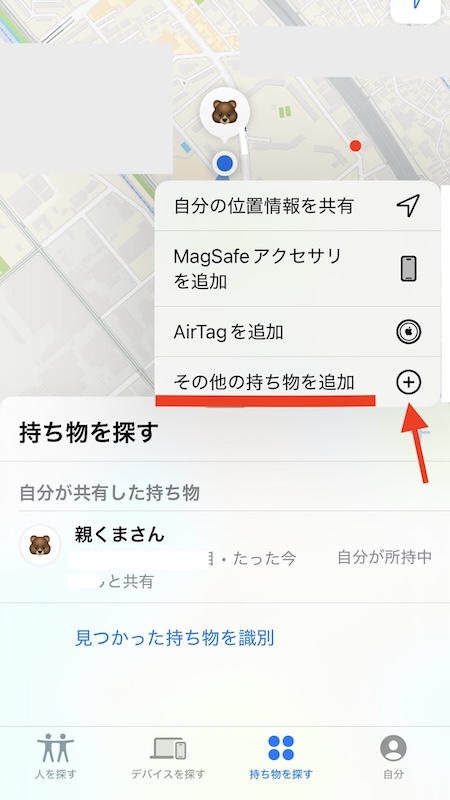
次に「その他の持ち物を追加」をタップ
iPhoneがPebblebee TAGを検出したら、画面の指示に従って名前を設定し、ペアリングを完了します。
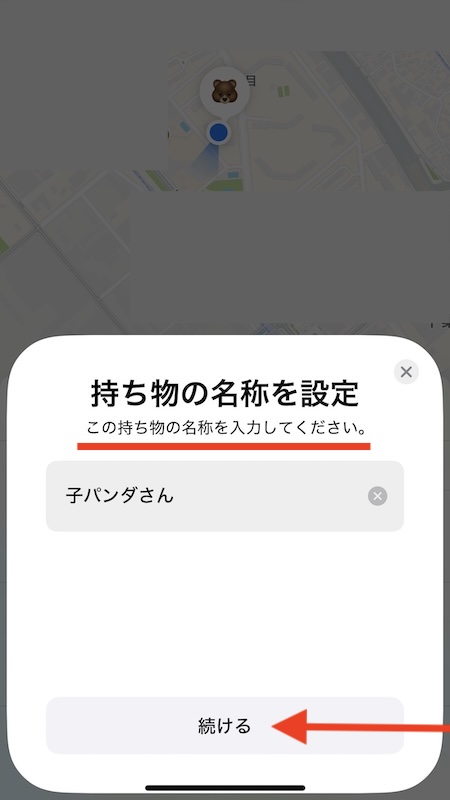
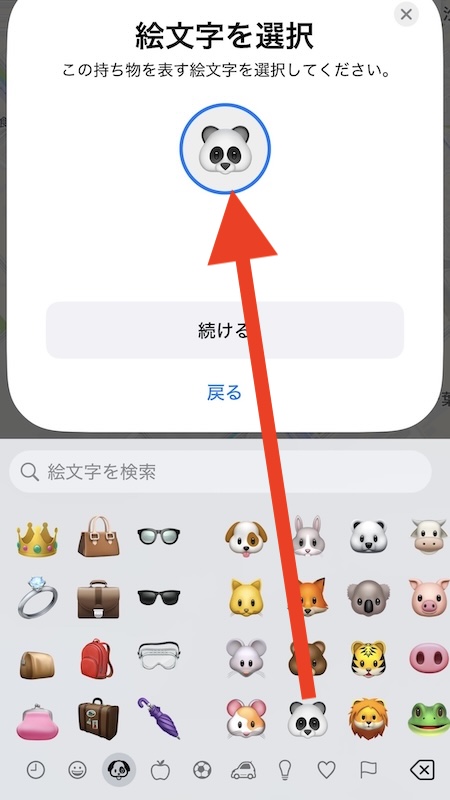

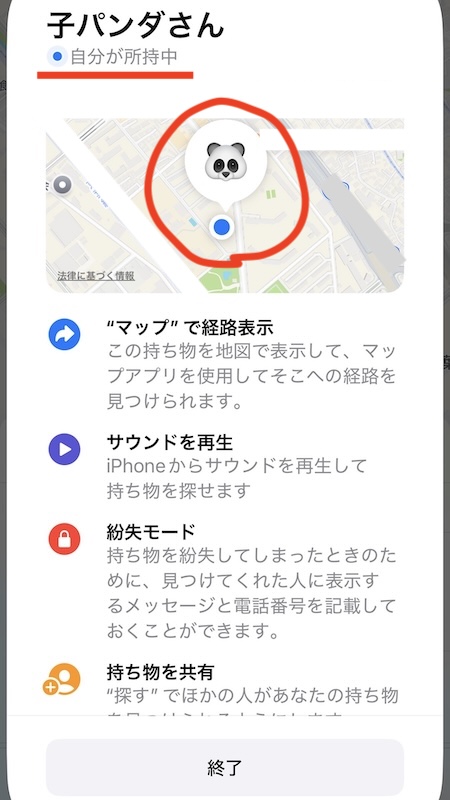
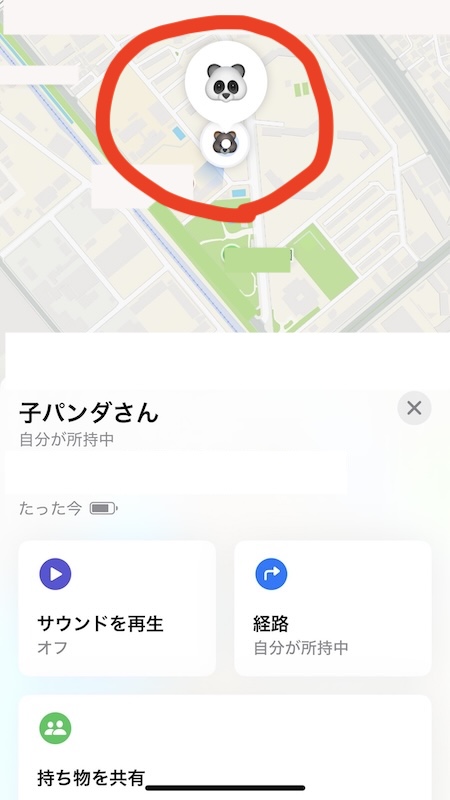
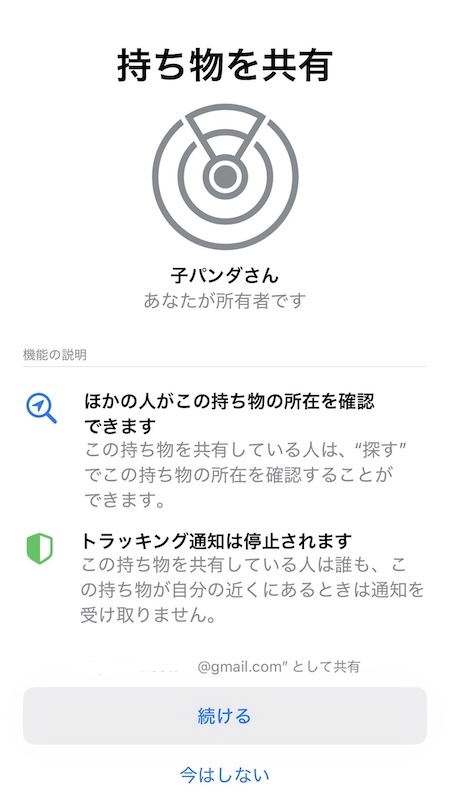
Androidでの設定では、Google「デバイスを探す」を使います。
手順は、iPhoneと同じです。
Androidスマートフォンの「デバイスを探す」アプリまたはウェブサイトを開くと、近くのデバイスとしてPebblebee TAGが表示されるので、選択してペアリングを完了します。
設定は5分もかからないくらい簡単!標準の「探す」アプリにすぐに追加できるから、機械が苦手な人でも安心です。まず充電してから始めて下さいね。
4. 使用レビューと活用シーンの提案
実際に使用してみた感想です。
- 探索機能: スマホから音を鳴らすと、想像以上に大きな電子音が鳴り、すぐに見つかります。LEDライトも暗い場所で役立ちます。
- ネットワークの精度: Apple/Googleの広大なネットワークのおかげで、外出先で紛失したとしても、近くを通りかかった他のユーザーのデバイスが匿名で位置情報を更新してくれます。精度は非常に高いです。
- 充電式なのが良い: 電池交換の手間がないのは、長期的に見て大きなメリット
はるの個人的な活用アイデア
私は、以前から使っているPebblebeeのクリップ型は、鍵につけてすごく重宝しています。
クリップ型を鍵につけて使っている記事はこちら⇩

今回頂いたTAG型は、買ったばかりの財布の中にいれて使おうか、あるいは、今年買い替えたMacBookAirにつけて使おうか迷っているところです。
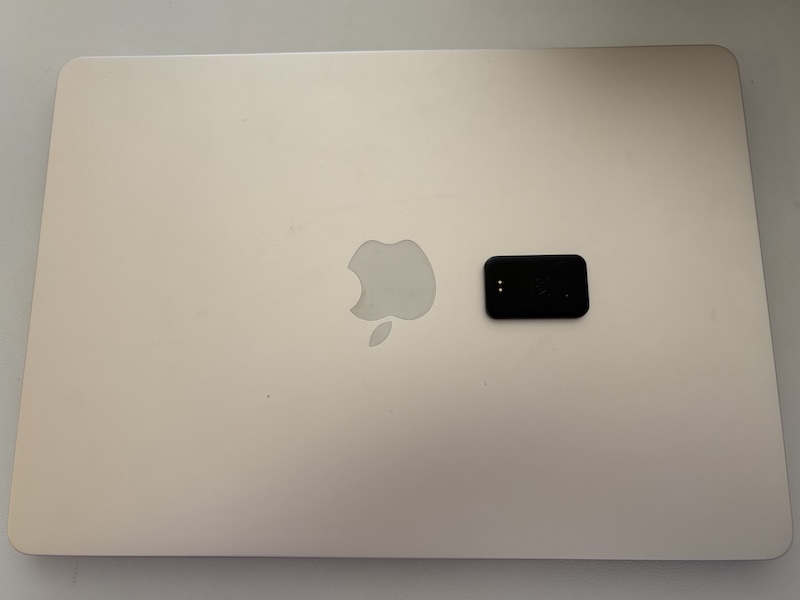
自転車を持っているなら、Pebblebeeを付けるのがおすすめ。タグ型が便利です。
電動自転車は高額品です。
鍵はかけていても、車も自転車も盗難のプロにかかったら、ダメなのかもしれないけれど、ペブルビーをタグ型を貼っておけば追跡ができます。
タグ型は小さいので、すぐに剥がされる心配はないと思うので、自転車を持っている方にはおすすめです。
サドルの下に直に貼ってもいいし、付属のフックに入れてどこかにかけてつけることも可能です。
鍵にはクリップ型、財布にはカード型がいいなと思います。
そしてタグ型はバッグの中身とか、パソコンやタブレット、自転車とかにつけるのが良さそう。
一つでは絶対足りないので、まとめ買い推奨です!
【比較】Pebblebeeの3タイプどれを選ぶ?(TAG / Card / Clip)
ソースネクストで販売されているPebblebee(ペブルビー)シリーズには、用途に応じて3つの主要なタイプがあります。
「買い物指南」として、選び方のポイントをまとめてみした。
| タイプ・形・特徴 | サイズ | 重量 | バッテリ寿命 | 適した利用場所 |
|---|---|---|---|---|
| Clip 丸型・クリップ型・キーリング穴付き | 45x38x8.5mm | 8g | 最大12ヶ月/充電 | 鍵、バッグ、リュック、お子様の荷物、ペットの首輪にも |
| Card カード型・薄型 | 54x85x2.8mm | 15g | 最大18ヶ月/充電 | カメラケース、ポーチ、スーツケース等々 |
| TAG タグ型 フック付き、テープ付き | 26x40x4.5mm | 6.5g | 最大8ヶ月/充電 | リモコン、眼鏡ケース、ポーチ、スーツケース、電子機器、自転車等々 |

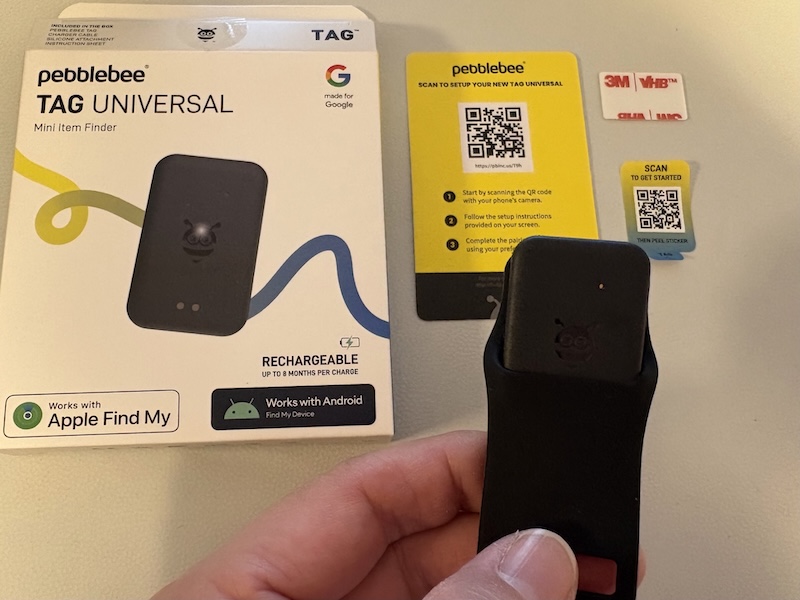
フックに入れればタグ型でも鍵にも使える
TAG型は小さいので、財布の中でも邪魔にならないですが、
財布に入れるなら、より薄い「CARD」型がおすすめ!
他のカードと一緒に入れられて、スマートタグが入っているとは気づかれません。
鍵なら「TAG」か「CLIP 」。
用途に合わせて賢く選んでくださいね。
【まとめ】Pebblebee TAGは「買い」か?
Pebblebee(ペブルビー) TAGをご紹介しました。
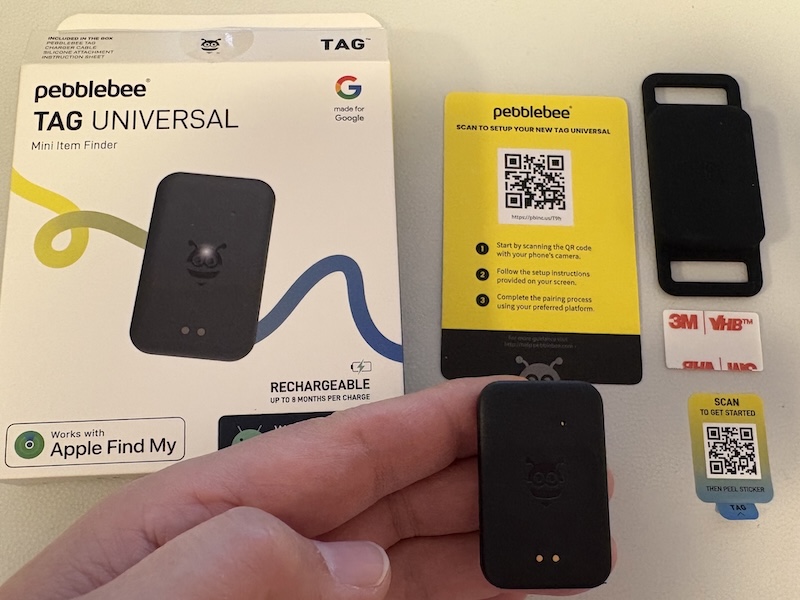
Pebblebeeは、iPhoneとAndroidのどちらのユーザーにも等しく利便性を提供してくれる、ユニークで価値の高い製品。
初期設定も簡単で、誰でもすぐに使い始められます。
忘れ物が多い方、大切な持ち物をスマートに管理したい方は、
ぜひソースネクスト公式サイトで詳細をチェックしてみてくださいね。
この記事があなたの「買い物指南」になれば幸いです。
なくしものストレスから解放されるなら、これは絶対「買い」!
ソースネクストの公式サイト⇨Pebblebee(ペブルビー)をチェックしてみてね。